エクセルのアイコンが表示されない問題の解決法
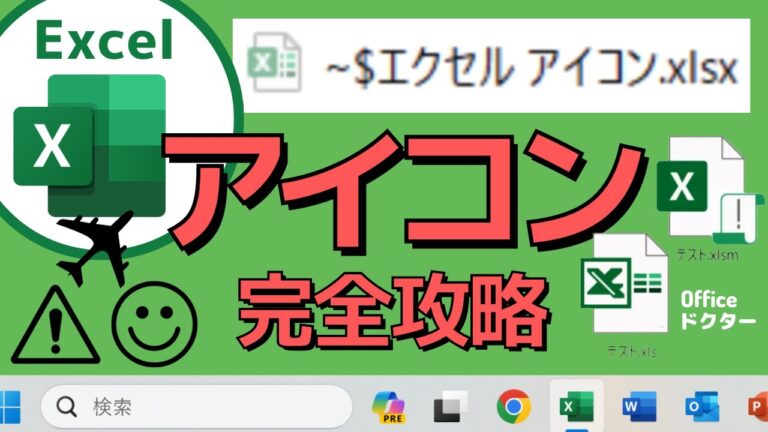
エクセルを使用していると、時折「アイコンが表示されない」という悩みに直面することがあります。この問題は、作業効率を大きく損なう要因となり得ます。しかし、心配はいりません。この記事では、エクセルでアイコンが表示されない原因と、その解決方法をわかりやすく解説します。あなたの作業環境を快適に保つためのヒントをお届けします。
エクセルのアイコンが表示されない理由は?
エクセルのアイコンが表示されない理由は、プログラムのインストール不良やファイル関連付けの設定が間違っている可能性があります。
エクセルのアイコンがなくなった場合、どう対処すればよいですか?
エクセルのアイコンが消えた場合は、まずコントロールパネルを開いて「プログラムと機能」を選択します。ここで「Microsoft Office Home and Business」などのOfficeプログラムを右クリックし、「変更」を選択。その後、「オンライン修復」をクリックすると、自動的に修復が開始され、アイコンが復元される可能性があります。これで問題が解決することが多いので、ぜひ試してみてください。
Excelのリボンが見えなくなった場合、どうしたらいいですか?
Excelのリボンが消えてしまった場合でも、手軽に元に戻すことができます。リボンを再表示するには、任意のリボンタブをダブルクリックする方法があります。また、キーボードショートカットを活用することで、さらにスムーズに操作することができます。具体的には、Ctrlキーを押しながらF1キーを押すことで、リボンを表示させることができます。
これらの簡単な手順を試すことで、作業の効率を取り戻すことができるでしょう。リボンが元に戻ることで、必要な機能にすぐにアクセスでき、作業が円滑に進むこと間違いありません。Excelをフル活用するために、ぜひこれらの方法を覚えておきましょう。
エクセルで¥マークが表示されないのはなぜですか?
エクセルを使用している際に、¥マークが表示されない問題はリボンの表示状態が関係していることがあります。リボンが隠れている場合、特定のタブにアクセスできず、必要な機能や設定を見つけられないことがあります。この状況を解決するためには、リボンを再表示する操作が必要です。
リボンを表示させるための簡単な方法として、まず「ホーム」タブをダブルクリックしてみてください。この操作でリボンが表示されることが多く、必要な機能にすぐにアクセスできるようになります。もしこの方法で解決しない場合は、次の手段を試してみましょう。
もう一つの手段として、【Ctrl】キーを押しながら【F1】キーを押すことで、リボンの表示と非表示を切り替えることができます。このショートカットは非常に便利で、迅速にリボンの状態を確認できるため、作業の効率を向上させることができます。これらの方法を試して、問題を解決してみてください。
簡単ステップでアイコンを復活!
新しいデバイスやソフトウェアのアップデート後、アイコンが消えてしまうことはよくありますが、心配はいりません。簡単なステップを踏むことで、あっという間にアイコンを復活させることができます。まず、設定メニューを開き、表示設定を確認してアイコンの表示を有効にします。次に、デスクトップを右クリックし、アイコンの表示オプションを選択。これだけで、必要なアイコンが再び現れ、スムーズな操作が可能になります。手軽な方法で、あなたのデジタル空間を整理整頓しましょう!
エクセル表示トラブルの解消法
エクセルを使用していると、表示に関するトラブルが発生することがあります。例えば、セルの内容が正しく表示されない、フォントが崩れる、または数式が意図した通りに動作しない場合です。これらの問題は、設定ミスやソフトウェアのバグが原因であることが多いです。まずは、エクセルの設定を確認し、必要に応じて初期化することが効果的です。さらに、最新のアップデートを適用することで、既知の問題が解決されることもあります。
もし設定を確認しても問題が解決しない場合は、データを別のシートにコピーしてみるのも一つの手です。これにより、シート自体の破損が原因である場合に、新しいシートで正常に表示される可能性があります。また、エクセルのオプションで「ハードウェア グラフィック アクセラレーションを無効にする」を選択することで、表示のトラブルを軽減できることもあります。これらの対策を試すことで、スムーズなエクセルの使用が実現できるでしょう。
効果的な解決策を一挙紹介!
現代社会において、さまざまな問題が私たちの日常生活に影響を与えています。ストレスの多い仕事環境や人間関係のトラブル、時間管理の難しさなど、これらの課題は誰もが直面するものです。そこで重要なのは、問題を特定し、効果的な解決策を見つけることです。具体的なアプローチを持つことで、より良い生活を実現する手助けとなります。
まずは、優先順位を明確にすることから始めましょう。タスクをリスト化し、重要度や緊急度に基づいて整理することで、効率的に進めることが可能になります。さらに、定期的な振り返りを行い、自分の進捗を確認することも重要です。これにより、柔軟に計画を見直し、常に最適な解決策を追求する姿勢を保つことができます。
エクセルのアイコンが表示されない問題は、ユーザーにとってストレスの原因となりますが、適切な対処法を知ることで簡単に解決できます。設定の見直しやキャッシュのクリア、ソフトウェアのアップデートなど、基本的な手順を試すことで、多くの場合問題は解消されます。問題が続く場合は、専門家に相談することも一つの手段です。これらの方法を駆使して、快適なエクセル環境を取り戻しましょう。


