エクセルでのカーソル移動の指定方法
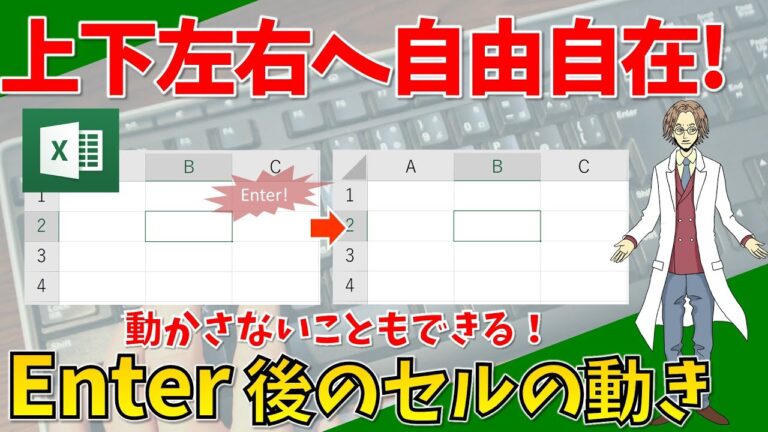
エクセルを使いこなすためには、カーソルの移動を効率的に行うことが不可欠です。特に、特定のセルや範囲に素早くアクセスするためのショートカットや機能を理解することが、作業の生産性を大幅に向上させます。本記事では、エクセルにおけるカーソルの移動を指定する方法や便利なテクニックを詳しく解説し、あなたの作業を一層スムーズにするヒントをお届けします。
エクセルでカーソルを指定移動する方法は?
エクセルでカーソルを指定移動するには、セルを選択して「Ctrl」キーと矢印キーを使うか、セル名ボックスにセル番号を入力します。
エクセルでカーソルが移動する範囲を設定するにはどうしたらよいですか?
エクセルでカーソルを効率的に移動させる方法として、ショートカットキーの活用が非常に便利です。特に「Ctrl」+矢印キーを使うことで、表の端に素早くカーソルを移動させることができます。この操作により、大量のデータを扱う際にもスムーズに目的のセルにアクセスでき、作業の効率が向上します。
さらに、「Ctrl」+「Shift」+矢印キーを組み合わせることで、選択範囲を一気に広げることが可能です。これに加えて「Shift」+矢印キーを使えば、選択範囲の微調整も簡単に行えます。これらのショートカットを駆使することで、エクセルでのデータ操作がよりストレスフリーになり、時間の節約につながるでしょう。
エクセルで入力後に特定のセルに移動する方法は?
エクセルで入力後に指定セルにスムーズに移動するには、まず「編集」タブを開きます。次に、「入力後にセルを移動する」にチェックが入っているか確認し、もしチェックがなければクリックしてオンにします。その後、表示されるメニューから希望する移動方向を選ぶことで、効率的に作業を進めることができます。この設定を活用することで、データ入力の流れが格段に向上します。
エクセルでエンターを押すと特定のセルに移動するように設定するにはどうすればよいですか?
エクセルでエンターを押した際に指定したセルが移動する設定は簡単に行えます。「ファイル」タブをクリックし、「オプション」を選択後、「Excelのオプション」の「詳細設定」に進みます。そこで「Enterキーを押した後にセルを移動する」にチェックを入れ、「方向」から「右」を選択します。設定が完了したら、「OK」ボタンをクリックするだけで、スムーズにセルを移動できるようになります。
スムーズな操作を実現するカーソル移動テクニック
カーソル操作は、コンピュータやデジタルデバイスを使う上で欠かせないスキルです。スムーズなカーソル移動を実現するためには、適切な指の使い方やデバイスの設定が重要です。たとえば、マウスの感度を自分に合ったレベルに調整することで、より正確な操作が可能になります。また、ショートカットキーを活用することで、カーソルを使わずに素早く作業を進めることもできます。
さらに、カーソルの移動を効率的に行うためのテクニックも存在します。スワイプやドラッグの動作を練習することで、指の滑らかさが向上し、自然な動きが身につきます。特にトラックパッドを使用する際は、指の動きを滑らかに保つことが効果的です。これにより、カーソルの移動がより直感的になり、作業の効率が飛躍的に向上します。
最後に、定期的な練習と自分に合った操作環境の整備が、カーソル移動のスムーズさを保つ鍵です。例えば、デスクの高さやモニターの位置を調整することで、体の負担を減らし、長時間の作業でも快適さを維持できます。こうした工夫を取り入れることで、日常のデジタル操作がストレスフリーになり、よりクリエイティブな活動に集中できるようになります。
エクセルの使い方を変える!カーソル移動のコツ
エクセルを使いこなすためには、カーソル移動のテクニックをマスターすることが重要です。まず、キーボードのショートカットを活用することで、効率的にセル間を移動できます。例えば、Tabキーで右のセルに進み、Shift + Tabで左に戻ることができます。また、Ctrlキーを使えば、データの末尾や先頭に一瞬で移動でき、作業時間を大幅に短縮できます。さらに、矢印キーと組み合わせることで、より細かい操作もスムーズに行えるため、エクセルでの作業が一層快適になります。これらのコツを取り入れることで、エクセルの操作が劇的に変わるでしょう。
効率アップ!エクセルでのカーソル移動マスター法
エクセルを使いこなすためには、カーソル移動のスキルをマスターすることが不可欠です。効率よくデータを入力したり、分析したりするためには、ショートカットキーや特定のキー操作を活用することで、時間を大幅に節約できます。例えば、Ctrlキーと矢印キーを組み合わせることで、データのあるセル間を素早く移動でき、必要な情報に瞬時にアクセスすることが可能です。
さらに、選択範囲を拡大するためにShiftキーを使うことで、一度に複数のセルを選択することができ、作業の効率が飛躍的に向上します。また、Excelの「名前ボックス」を活用することで、特定のセルに直接ジャンプすることもできます。これらのテクニックを駆使すれば、エクセルでの作業が格段にスムーズになり、業務の生産性を向上させることができるでしょう。
エクセルのカーソル移動を指定することで、作業の効率を大幅に向上させることができます。ショートカットや設定を駆使することで、データの編集や管理がスムーズになり、時間を節約できるでしょう。ぜひ、これらのテクニックを活用して、日々の業務をより快適に進めてみてください。


