エクセルでゼロを表示しない関数の使い方
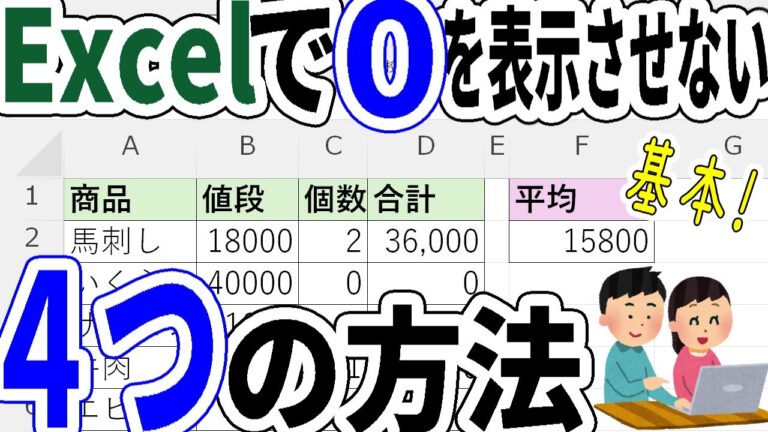
エクセルのデータ管理において、ゼロを表示しない関数は特に役立ちます。特に、見栄えを重視したい資料や報告書では、不要なゼロが視覚的な混乱を招くことがあります。この機能を活用することで、より洗練された表現が可能になり、情報が一目で理解しやすくなります。本記事では、エクセルでゼロを表示しない関数の使い方とその効果を詳しく解説します。
エクセルでゼロを表示しない方法は?
エクセルでゼロを表示しないには、条件付き書式やIF関数を使ってゼロを空白にする方法があります。
- エクセルでゼロを表示しない関数は、主にユーザーがデータを見やすくするために使用される。
- IF関数やTEXT関数を活用することで、ゼロの値を空白や特定の文字列に置き換えることができる。
- ゼロを非表示にするためのカスタム書式設定も有効で、視覚的にデータを整理する方法の一つである。
- データ分析や報告書作成において、ゼロの表示を省略することで、重要な情報を強調することが可能になる。
- エクセルの設定で、ゼロを非表示にするオプションを選択することで、全体の表示設定を変更することもできる。
Excelの関数でゼロを表示しない方法は?
Excelでゼロを表示しない設定をするのは簡単です。まず、ファイルメニューをクリックし、「その他」から「オプション」を選択します。次に、Excelのオプション画面が表示されたら、「詳細設定」を選び、下にスクロールして、「ゼロ値のセルにゼロを表示する」というオプションのチェックを外します。設定を完了するために「OK」をクリックしましょう。
これで、今後の作業でゼロを表示せずにスッキリしたシートを保つことができます。この方法を使うことで、見やすさが向上し、データの分析や報告においてもより効果的なプレゼンテーションが可能になります。Excelの使い方を一歩進めて、より洗練された資料作りを楽しんでください。
エクセルで先頭のゼロを削除する関数は何ですか?
Excelで先頭に「0」がある数値を扱う場合、アポストロフィー「’」を利用することで、その「0」を保持できます。例えば、「’001」と入力すれば、先頭の「0」は消えずに表示されます。この方法を使うと、データの整合性を保ちながら、数値を正確に管理できるため、特にIDやコードなどの入力に便利です。
ExcelのVLOOKUP関数で0を表示させない方法は?
ExcelのVLOOKUP関数で0を表示しないようにするには、IFERROR関数やIF関数を組み合わせて使用する方法があります。例えば、VLOOKUP関数の結果が0の場合に空白や別の値を表示させるには、IF(VLOOKUP(…)=0, “”, VLOOKUP(…))のように設定します。この方法を使うことで、データが見やすくなり、必要のないゼロを排除することができます。
ゼロを隠す!エクセルの便利なテクニック
エクセルを使う際、データの見た目を整えることは非常に重要です。特に、ゼロの値が多く含まれるシートでは、見づらさが際立ちます。そこで、ゼロを隠すテクニックを活用することで、データの視認性を高め、分析がしやすくなります。この方法を使えば、ユーザーは重要な情報に集中できるようになります。
具体的には、カスタム数値形式を利用することで、ゼロを非表示にすることができます。例えば、数値の表示形式を「0;-0;;@」と設定すると、ゼロの値が空白として表示されます。このシンプルな設定を施すだけで、シートがすっきりとした印象に変わり、見やすさが向上します。
さらに、条件付き書式を利用した方法も効果的です。特定の条件を満たすセルのフォント色を白に設定することで、ゼロを視覚的に隠すことができます。これにより、データの整理が進み、必要な情報が一目でわかるようになります。エクセルの便利な機能を駆使して、データ管理の効率をアップさせましょう。
エクセルでのゼロ非表示法をマスターしよう
エクセルを使用する際、ゼロを非表示にすることはデータの可視性を向上させるために非常に有効です。この機能を活用することで、グラフや表の見た目がすっきりし、分析結果をより明確に伝えることができます。特に、売上データや在庫管理など、ゼロが多く含まれるシートでは、重要な情報に焦点を当てるために役立ちます。
ゼロを非表示にする方法は簡単で、セルの書式設定から「カスタム」を選択し、適切な表示形式を入力するだけです。この設定により、ゼロのセルは空白として表示され、他の数値が際立つようになります。これにより、データの解釈が容易になり、意思決定をスムーズに進めることができます。
さらに、ゼロ非表示法をマスターすることで、エクセルの操作スキルを向上させることができます。データ分析や報告書作成において、視覚的に訴える表現力を持つことは大きな強みです。効果的なデータプレゼンテーションを行うことで、チームやクライアントとのコミュニケーションが円滑になり、より良い成果を導くことができるでしょう。
スマートなデータ表示:ゼロを消す方法
データの可視化は、情報を迅速に理解するための重要な要素です。特に、数値データの中で「ゼロ」はしばしば注意を引かない存在になり、その背後に隠れた重要なトレンドやパターンを見逃す原因となります。データ表示をスマートにするためには、ゼロを効果的に処理し、視覚的に魅力的かつ意味のある形で情報を提示することが求められます。
具体的には、ゼロを非表示にするか、異なる色やサイズで強調することで、他のデータポイントとの相対的な重要性を際立たせることができます。また、インタラクティブなダッシュボードやグラフを使用することで、ユーザーが自分の興味に応じてデータをフィルタリングし、重要な情報にアクセスしやすくすることも可能です。これにより、単なる数値の羅列ではなく、洞察に満ちたデータストーリーを描くことができるのです。
エクセルでゼロを表示しない関数を活用することで、データの可視性を高め、見やすいスプレッドシートを作成できます。この技術を取り入れることで、より効果的に情報を伝え、分析やプレゼンテーションの質を向上させることが可能です。エクセルの機能を駆使して、プロフェッショナルな印象を与える資料作成に挑戦してみましょう。


