エクセルでの値の効率的な更新方法
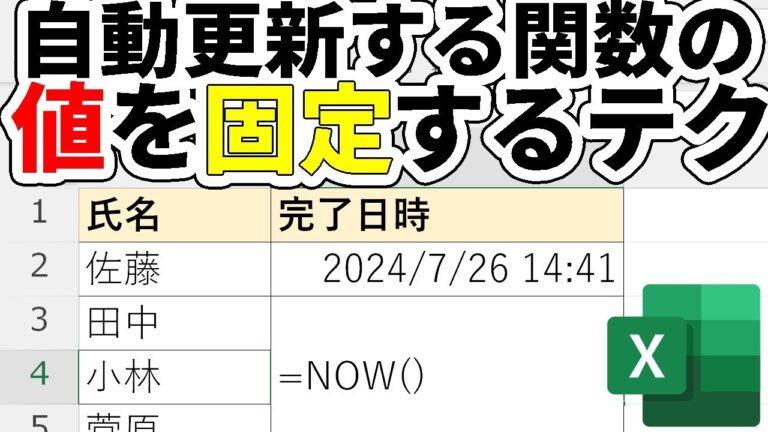
エクセルのデータ管理において、値の更新は非常に重要なプロセスです。正確で最新の情報を維持することで、分析や報告の信頼性が向上します。本記事では、エクセルでの値の更新方法やコツ、効率的なデータ管理のテクニックを紹介し、あなたの業務をサポートします。データの正確性を保ち、より効果的な意思決定を行うための第一歩を踏み出しましょう。
エクセルで値を自動更新する方法は?
エクセルで値を自動更新するには、数式や参照を使用し、データが変更された際に自動で反映されるよう設定します。
エクセルで値を更新する方法は?
エクセルでデータを更新するのは非常に簡単です。まず、上部のメニューから[データ]タブを選択し、[接続]グループに進みます。ここでは、すべてのデータを一度に更新するための[すべて更新]ボタンが用意されています。この機能を使えば、複数のデータソースからの情報を一括で最新の状態に保つことができます。
特定のデータだけを更新したい場合は、[更新]ボタンをクリックすることをお勧めします。この操作により、選択したデータのみが更新され、他の部分はそのまま保持されます。細かい調整が必要な場合には、この方法が特に便利です。
また、範囲やテーブル内のセルを右クリックして[更新]を選択することもできます。この方法は、特定のセルや範囲に直接アクセスしやすく、ユーザーにとって直感的です。エクセルでは、さまざまな方法でデータを更新できるため、状況に応じて最適な方法を選択できます。
Excelで一括して値を更新する方法は何ですか?
Excelで値を一括更新する方法は非常に便利で、効率的な作業を実現します。特に数式を使用している場合、データの変更や追加があった際に、その変更を全体に反映させることが重要です。これにより、常に正確で最新の情報を得ることができます。
一括更新を行うためには、Excelには便利なショートカットキーが用意されています。全体の再計算を行いたい場合は「F9」を押すことで、ブック内のすべてのセルが更新されます。さらに、特定のアクティブシートだけを再計算したい場合は、「Shift」+「F9」を使用することで、必要な部分だけを効率よく更新できます。
これらの機能を活用することで、手動での更新作業を減らし、時間を節約することができます。Excelを使ったデータ管理や分析がよりスムーズになり、作業の生産性を向上させるための強力なツールとなるでしょう。正しいショートカットを覚えて、日々の作業に役立ててください。
Excelでセルの値が更新されない理由は何ですか?
Excelでセルの値が更新されない原因はいくつか考えられますが、基本的には再計算の設定や数式の入力ミスが影響していることが多いです。特に、数式の結果が反映されない場合は、手動再計算モードになっている可能性があります。このようなときは、[F9]キーを押すことで全シートの数式を再計算することができます。
さらに、特定のシートだけを再計算したい場合は、[Shift]+[F9]キーを使うと便利です。これにより、必要なシートだけを迅速に更新でき、作業の効率が向上します。Excelの再計算機能を活用することで、常に最新のデータを確認しながらスムーズに作業を進めることができます。
データ管理の新常識
データ管理の新常識は、効率性とセキュリティの両立を実現することです。クラウドストレージやAIを活用することで、膨大なデータを迅速に分析し、必要な情報を即座に引き出せる環境が整っています。また、アクセス制御や暗号化技術の進化により、データの安全性も飛躍的に向上しました。これにより、企業は競争力を高めつつ、リスクを最小限に抑えることが可能となります。変化の激しいビジネス環境において、柔軟で堅牢なデータ管理が新たなスタンダードとなるでしょう。
手間いらずの更新テクニック
忙しい日常の中で、効率的に情報を更新することは重要です。手間いらずの更新テクニックを活用することで、時間を節約しながらも常に最新の情報を手元に保つことが可能になります。例えば、自動更新機能を活用することで、手動での確認作業を省き、必要なデータを瞬時に取得できます。
また、スマートフォンやタブレットを利用したアプリケーションも便利です。これらのアプリは、通知機能を搭載しており、重要なアップデートがあった際にリアルタイムでお知らせしてくれます。この仕組みにより、常に情報の流れを把握し、必要なアクションを迅速に行うことができます。
さらに、クラウドサービスを利用することで、どこでも簡単にデータにアクセスできます。これにより、チームメンバー間での情報共有がスムーズになり、更新内容についてのコミュニケーションも円滑に進みます。手間いらずの更新テクニックを取り入れることで、ビジネスやプライベートにおいても、より効率的な時間の使い方が実現できます。
時間短縮のためのステップ
時間を有効に活用することは、私たちの日常生活や仕事において非常に重要です。まず、タスクを優先順位付けし、最も重要なものから手を付けることで、効率的に進捗を図ることができます。また、タイムブロッキングのテクニックを取り入れることで、特定の時間に特定のタスクに集中できる環境を整えることが可能になります。これにより、無駄な時間を削減し、集中力を高めることができます。
さらに、必要なツールやアプリを活用して、自動化やリマインダー機能を取り入れることで、タスク管理をよりスムーズに行うことができます。例えば、デジタルカレンダーやプロジェクト管理ツールを使うことで、進捗を可視化し、締切を守る意識を高めることができます。これらのステップを実践することで、時間を短縮し、より充実した生活を送る基盤を築くことができるでしょう。
エラーを防ぐスマートな方法
現代のビジネス環境では、エラーを最小限に抑えることが成功の鍵となります。そのためには、デジタルツールを活用した効率的なワークフローの構築が不可欠です。自動化されたプロセスは、人為的なミスを減らし、業務の透明性を向上させます。特に、タスク管理やコミュニケーションのプラットフォームを統合することで、チーム全体が同じ情報をリアルタイムで共有できるため、エラーの発生リスクが大幅に低下します。
さらに、定期的なトレーニングやフィードバックの仕組みを導入することで、従業員のスキル向上を図ることも重要です。これにより、個々の業務に対する理解が深まり、ミスを未然に防ぐことが可能になります。エラーを防ぐためのスマートな方法は、単なる技術の導入にとどまらず、組織全体の文化を変えることにもつながります。結果として、信頼性の高い業務運営が実現し、顧客満足度の向上にも寄与します。
作業効率を劇的に向上させる秘訣
作業効率を劇的に向上させるためには、まずタスクの優先順位を明確にすることが重要です。重要な業務を特定し、それに集中することで、無駄な時間を削減できます。また、タイムブロッキングという手法を取り入れることで、特定の時間帯に特定のタスクを集中して行うことができ、集中力を高める効果があります。これにより、仕事の流れがスムーズになり、結果的に生産性が向上します。
さらに、作業環境を整えることも効率的な仕事を支える鍵です。デジタルツールを活用し、情報の整理や共有をスムーズに行うことで、チーム全体のコミュニケーションが活性化します。また、定期的な休憩を取り入れることで、脳をリフレッシュさせ、クリエイティブな思考を促進することが可能です。これらのアプローチを組み合わせることで、作業効率は飛躍的に向上し、より充実した成果を得ることができます。
エクセルでの値の更新は、データ管理や分析を効率化する重要なプロセスです。適切な手法を用いることで、手動での更新作業を減らし、リアルタイムでの情報反映が可能になります。これにより、ビジネスの意思決定やプロジェクトの進行がスムーズになり、結果的に生産性の向上につながります。エクセルの機能を最大限に活用し、データの活用を一層高めていきましょう。


