エクセルの自動折り返し設定をマスターする方法
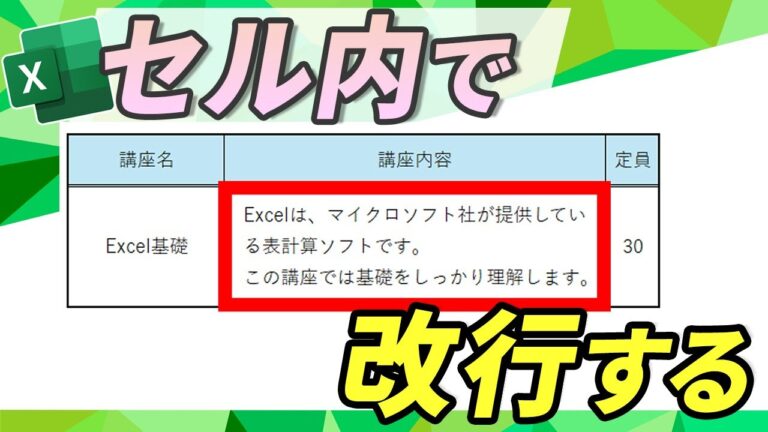
エクセルを使っていると、データが長すぎてセルからはみ出してしまうことがあります。その際、「勝手に折り返し」機能が非常に便利です。この機能を利用すれば、テキストがセル内で自動的に折り返され、見やすさが格段に向上します。この記事では、エクセルの勝手に折り返し機能の使い方や活用法について詳しく解説します。
エクセルで勝手に折り返す理由は?
エクセルで勝手に折り返すのは、セルの幅に対して内容が長すぎるためです。設定で折り返しを解除できます。
エクセルで自動的に折り返さない設定はできますか?
エクセルで自動的に折り返さない設定を行うには、まず改行を削除する必要があります。その後、[セルの書式設定]ダイアログを開き、[配置]タブに移動します。「文字の制御」欄にある「折り返して全体を表示する」のチェックを外すことで、折り返しをオフにすることができます。この手順を踏むことで、セル内のテキストが自動的に折り返されることを防げます。
Excelで文字が折り返される理由は何ですか?
Excelで文字が折り返される理由は、セル内のテキストが指定された幅を超える場合に自動的に行が分割されるためです。この機能は、見やすさを保つために役立ちますが、時には意図しない改行が発生することもあります。特に、半角スペースやハイフンが入力されている場合に、思わぬタイミングで改行が行われることがあります。
このような場合、設定を見直すことで解決できることがあります。具体的には、セルを右クリックして「セルの書式設定」を選び、「配置」タブで「折り返して全体を表示する」のチェックを外すことで、意図しない折り返しを防ぐことができます。これにより、セル内のテキストが1行で表示されるようになり、レイアウトが整います。
最終的に、Excelの使い方や設定を理解することで、作業の効率を大幅に向上させることができます。折り返しの設定を適切に調整することで、見やすく整理されたデータを作成し、プレゼンテーションや報告書をよりプロフェッショナルに仕上げることが可能です。
エクセルで自動的に折り返して内容を全て表示させる方法は何ですか?
エクセルでセル内のテキストを自動的に折り返して全体を表示させるには、まず[ホーム]タブの[折り返して全体を表示する]をクリックします。これにより、選択したセルのテキストが列の幅に合わせて折り返され、列幅を変更すると文字列の折り返しも自動的に調整されます。ただし、折り返された文字列が全て表示されない場合は、行の高さが固定されている可能性があるため、その設定も確認しておくと良いでしょう。
簡単ステップで自動折り返しを設定しよう
自動折り返し機能を設定するのは、思ったよりも簡単です。まず、使用しているアプリケーションやソフトウェアの設定メニューを開きます。そこで「表示」や「テキスト」セクションを探し、自動折り返しに関連するオプションを見つけます。この機能を有効にすることで、テキストがウィンドウの幅に合わせて自動的に折り返され、読みやすさが向上します。
次に、実際に自動折り返しがどのように機能するかを確認しましょう。設定を変更した後、サンプルテキストを入力してみてください。ウィンドウのサイズを調整することで、テキストがどのように折り返されるかをリアルタイムで見ることができます。このプロセスを通じて、自分の好みに合わせた表示スタイルを見つけることができるでしょう。
最後に、設定が完了したら、作業の効率が格段に上がります。特に、長文を扱う場合や多くの情報を整理する必要があるときに、自動折り返し機能は非常に役立ちます。これにより、視覚的な混乱を減らし、スムーズな作業環境を実現することができます。さあ、簡単なステップで自動折り返しを設定して、快適なテキスト編集を楽しみましょう。
エクセルの機能をフル活用するテクニック
エクセルは、データ管理や分析において非常に強力なツールです。しかし、その機能を最大限に引き出すためには、基本的な使い方を超えて、さまざまなテクニックを活用することが重要です。例えば、ピボットテーブルを使用することで、大量のデータを簡潔にまとめ、視覚的に理解しやすい形式で分析できます。この機能を駆使することで、時間を節約し、より迅速な意思決定が可能になります。
さらに、条件付き書式を使用することで、特定の条件に基づいてセルの色を変更し、データの傾向や異常値を一目で把握することができます。これにより、必要な情報を迅速に見つけ出し、分析の精度を高めることができます。エクセルはただの表計算ソフトではなく、効果的なデータ視覚化ツールとしても機能します。
最後に、関数や数式を駆使することで、複雑な計算を自動化できます。SUMIFやVLOOKUPなどの関数を利用することで、必要なデータを迅速に引き出し、分析結果をより正確に導き出すことができます。これらのテクニックを組み合わせることで、エクセルは単なるデータ入力ツールから、強力なビジネスインテリジェンスのプラットフォームへと進化します。
プロのように表を整える秘訣
表を整えることは、情報を効果的に伝えるための重要なスキルです。まず、視覚的な一貫性を保つために、フォントや色の選択を統一することが基本です。適切なフォントサイズを使用し、見出しやサブヘッダーを明確に区別することで、読み手の注意を引きつけやすくなります。また、色のコントラストを考慮し、重要な情報が一目でわかるように工夫しましょう。
次に、表のレイアウトを整えることが大切です。情報の階層を意識し、関連するデータをグループ化することで、視覚的な流れが生まれます。不要な情報を省き、シンプルさを追求することで、読み手にストレスを感じさせずに内容を伝えられます。スペースを適切に使い、行間や列間を調整することで、表全体が見やすくなります。
最後に、表を完成させる際には、データの正確性と整合性を確認することを忘れずに。情報が正確であることは、信頼性を築くための基盤となります。また、簡潔な説明や注釈を加えることで、データの背後にあるストーリーを伝えることができ、読み手の理解を深める手助けにもなります。これらのポイントを押さえることで、プロフェッショナルな印象を与える表を作成できるでしょう。
作業効率をアップする自動折り返しのコツ
作業効率を向上させるためには、自動折り返し機能を効果的に活用することが重要です。まず、設定を最適化し、必要に応じて行間や段落のスタイルを調整することで、視認性を高めることができます。また、頻繁に使用するテンプレートを作成しておくと、作業のスピードが格段に上がります。さらに、定期的に作業内容を見直し、無駄な情報を省くことで、効率的に進められる環境を整えることができます。これらのポイントを押さえることで、時間を有効に活用し、質の高い成果を上げることができるでしょう。
初心者でもできる!設定ガイド
初心者でも簡単に始められる設定ガイドを提供します。まずは、必要な機器やソフトウェアを揃え、基本的なインストール手順に従ってみましょう。特に、接続方法や初期設定を丁寧に確認することで、スムーズに作業を進めることができます。わからない点があれば、公式のマニュアルやオンラインフォーラムを活用してみてください。
次に、設定が完了したら、実際に使ってみることが大切です。少しずつ機能を試しながら、自分のペースで操作に慣れていきましょう。また、設定後のトラブルシューティングも忘れずに。問題が発生した際には、事前に学んだ知識を活かしながら、冷静に対処することが成功への鍵です。
エクセルでの勝手な折り返しは、作業効率を大幅に向上させる強力な機能です。適切に設定することで、データの可読性が向上し、プレゼンテーションの質も高まります。今後は、この機能を活用して、スムーズで見やすい資料作りを目指しましょう。あなたのエクセルスキルを次のレベルに引き上げるチャンスです。


