エクセルでの単語検索の効率的な方法
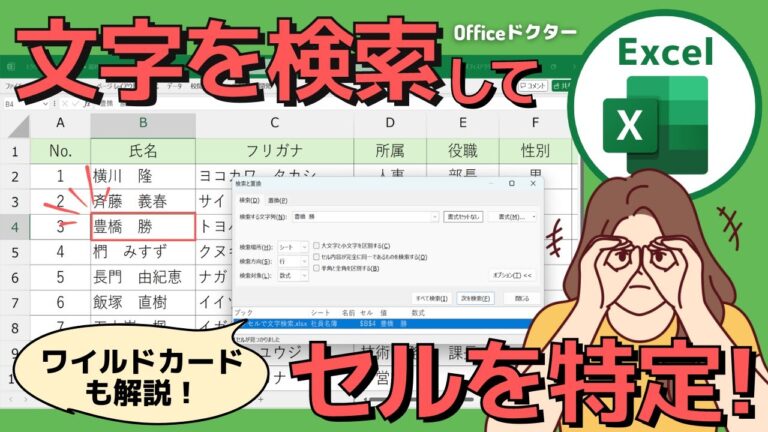
エクセルを活用した単語検索は、データ管理や分析の効率を大幅に向上させる強力なツールです。膨大な情報の中から必要な単語やフレーズを瞬時に見つけ出すことで、時間を節約し、作業の精度を高めることができます。本記事では、エクセルにおける単語検索の基本的な方法や便利なテクニックを紹介し、あなたの業務を一層スムーズに進めるためのヒントを提供します。
エクセルで単語を効率的に検索するには?
エクセルで単語を効率的に検索するには、「Ctrl + F」を使い、検索ボックスに単語を入力して検索します。
エクセルを使って文章からキーワードを抽出する方法は?
エクセルで文章からキーワードを抽出する方法は非常にシンプルです。まず、「データ」タブを開き、「テキストを列へ」を選択します。この際、デリミタ(区切り文字)を指定する画面が表示されるので、「Delimited」を選び、次へ進みます。
次のステップでは、キーワードを区切るためのデリミター、例えばスペースやカンマを選択します。これにより、文章が指定した区切り文字で分割されます。最後に、抽出したキーワードを保存するセルを指定し、[完了]をクリックすれば、簡単にキーワードを抽出することができます。
Excelで文字を検索する方法は?
エクセルで特定の文字を探すには、FIND関数を使うと便利です。この関数は、指定した文字列の中で探したい文字が最初から何番目に現れるかを検索し、位置を教えてくれます。構文は「=FIND(検索文字列, 対象, 開始位置)」となっており、他の関数と組み合わせて利用することが多いです。これにより、データ分析や文字列処理がスムーズに行えます。
エクセルで特定の単語を探す方法は何ですか?
エクセルで特定の単語を検索するには、まずファイルを開くことが重要です。次に、上部のメニューから「編集」を選択し、その中にある「検索」をクリックします。この時、キーボードの「Ctrl」キーと「F」キーを同時に押すことでも検索機能を呼び出すことができます。
検索窓が表示されたら、そこに探したい単語を入力します。入力後、エクセルはシート内の該当する単語を強調表示し、すぐに見つけることができます。これにより、大量のデータの中から必要な情報を迅速に取り出すことが可能になります。
さらに、検索機能には「次を検索」や「すべて検索」といったオプションも用意されており、より効率的に情報を取得できます。特定の単語を見つけるだけでなく、データの整理や分析にも役立つ便利なツールです。エクセルを活用して、作業をスムーズに進めましょう。
簡単ステップで検索力アップ!
情報が氾濫する現代において、効果的な検索力を身につけることは不可欠です。まずは具体的なキーワードを使って検索を始めることが重要です。次に、検索結果を絞り込むためにフィルター機能を活用し、必要な情報に素早くアクセスしましょう。また、信頼性の高いサイトを選ぶことで、質の良い情報を得ることができます。これらの簡単なステップを実践することで、検索力が飛躍的に向上し、効率的な情報収集が可能になります。
時間短縮の秘訣を公開
仕事や日常生活での時間短縮は、多くの人が求める課題です。効率的なスケジュール管理やタスクの優先順位を見直すことで、無駄な時間を削減することが可能になります。例えば、朝の時間を有効に使うために、前夜に準備を整えることで、スムーズなスタートを切ることができます。また、デジタルツールを活用することで、情報の整理やコミュニケーションを迅速に行えるようになります。
さらに、短時間での集中力を高めるために、ポモドーロ・テクニックなどの時間管理法を採用するのも効果的です。作業を25分に区切り、その後短い休憩を挟むことで、集中力を維持しつつ効率を上げることができます。このように、シンプルな工夫を取り入れることで、日々の時間を有意義に使い、ストレスを軽減することができるのです。
エクセル活用術でスピード検索
エクセルを使ったスピード検索術は、日々の業務を効率化する強力なツールです。データのフィルタリングや条件付き書式を活用することで、必要な情報を瞬時に見つけ出すことができます。また、VLOOKUPやINDEX-MATCH関数を駆使することで、複雑なデータセットからも必要なデータを簡単に抽出可能です。これにより、時間を節約し、業務の生産性を向上させることができるため、エクセルをマスターすることは非常に価値があります。
エクセルでの単語検索は、データ分析や整理の効率を大幅に向上させる強力なツールです。正確な検索機能を活用することで、必要な情報を瞬時に見つけ出し、作業のスピードと精度を高めることができます。日々の業務に役立つこの機能をマスターし、さらなる生産性向上を目指しましょう。


