エクセルで数字の頭に0を追加する方法
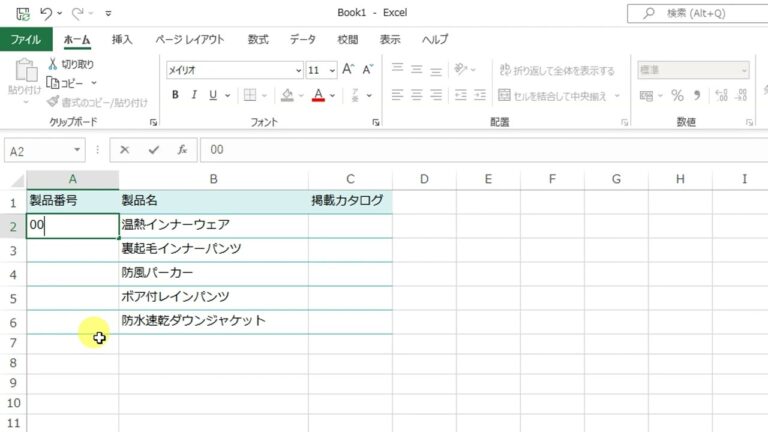
エクセルで数字を扱う際、特に注意が必要なのが「頭に0がつく数字」です。例えば、郵便番号や電話番号など、先頭のゼロが重要な意味を持つデータを入力する場合、エクセルは自動的にそのゼロを削除してしまうことがあります。この記事では、エクセルで頭に0を持つ数字を正しく扱う方法や、データ管理に役立つテクニックを紹介します。これを知っておくことで、作業の効率を大幅に向上させられるでしょう。
エクセルで数字の先頭に0をどうする?
エクセルで数字の先頭に0を表示するには、セルの書式設定で「文字列」を選択するか、先頭にアポストロフィ(’)を付けます。
- エクセルで数字の先頭にゼロを表示するためには、セルの書式設定を変更する必要がある。
- セルに文字列として入力することで、先頭のゼロを維持する方法もある。
- 数字を入力する際にアポストロフィ(’)を使うことで、エクセルがその数値を文字列として扱う。
- カスタム書式を設定することで、特定の桁数のゼロを前に追加することができる。
- データのインポート時に先頭ゼロが消える問題を防ぐために、適切なフォーマットを選択することが重要。
Excelで数値の先頭に0を追加する方法はありますか?
Excelで数値の先頭に「0」を付ける方法は簡単です。まず、先頭に「0」を表示させたいセルを選択し、右クリックして「セルの書式設定」を開きます。次に、「表示形式」タブの中から「分類」の項目で「文字列」を選択し、設定を完了させます。この手順により、数字を入力する際に先頭の「0」が保持されます。
この設定を行うことで、特に郵便番号や電話番号など、特定の形式が求められるデータを扱う際に非常に便利です。設定後は、入力した数値がそのままの形で表示されるため、データの整合性が保たれ、見た目もすっきりとします。
Excelで先頭の0を保持して入力するには?
Excelで数値を入力する際、先頭のゼロを保持したい場合は、簡単な方法があります。数値の先頭にアポストロフィ(’)を加えることで、Excelはその値を文字列として認識し、元の形を保ったまま表示します。例えば、「001」と表示させたい場合は、「’001」と入力するだけです。
この方法は特に、郵便番号やID番号など、形式が重要なデータを扱う際に役立ちます。通常、Excelは数値の先頭にあるゼロを自動的に削除してしまうため、アポストロフィを使うことで意図した通りの表示が可能になります。また、アポストロフィは通常の入力と同じように、キーボードの「Shift」+「7」キーで簡単に入力できます。
この小さな工夫で、データの正確性を保ちながら作業を進めることができるため、非常に便利です。Excelを使う際には、このテクニックを覚えておくと、数値データの管理がよりスムーズになります。
エクセルで数字の0を表示するにはどうしたらいいですか?
エクセルで数字の0を表示させる方法は簡単です。まず、[ファイル]メニューから[オプション]を選択し、続けて[詳細設定]に進みます。この設定画面では、表示設定を変更することができ、特にワークシートの設定を調整することが重要です。
ゼロの値を表示したい場合は、[次のシートで作業するときの表示設定]から該当するワークシートを選び、[ゼロ値のセルにゼロを表示する]チェックボックスにチェックを入れます。これにより、ゼロが入力されたセルに「0」と表示されるようになり、データの見やすさが向上します。
0を加えて数字を整える簡単ステップ
数値を整える際、特にゼロを加えることは非常に重要なステップです。これは、特にデータの視覚化や分析において、数値を一貫して見せるために不可欠です。ゼロを前に加えることで、桁数が揃い、比較が容易になり、見た目にも整然とした印象を与えます。
このプロセスは簡単で、特別な技術やツールを必要としません。まず、数値の桁数を確認し、必要に応じてゼロを追加します。例えば、3桁の数値が必要な場合、数字が2桁であれば、先頭にゼロを1つ加えるだけで完了です。この手法は、特に数字が多いデータセットでの整合性を保つために役立ちます。
最終的には、このシンプルな手順を守ることで、データの整理がスムーズになり、結果として分析の精度が向上します。数値が整っていることで、データの解釈も容易になり、より効果的な意思決定をサポートします。ゼロを加えることは、見えないけれども重要なステップと言えるでしょう。
エクセルで数字の見た目をアップグレード
エクセルを使用する際、数字の見た目をアップグレードすることは、データの理解を深め、プレゼンテーションを一層引き立てるために重要です。まずはフォントや色を工夫することで、重要な情報を際立たせることができます。例えば、売上や利益などの重要な数値を太字や目を引く色に変更することで、視覚的に強調することが可能です。
さらに、条件付き書式を活用することで、データの変動を直感的に把握できるようになります。たとえば、目標値を達成した場合にセルの色を変更する設定を行うことで、達成状況を一目で確認できます。このような視覚的な工夫は、データ分析をより効率的にし、意思決定をサポートします。
最後に、グラフやチャートを使用することも、数字の見た目を大幅に向上させる方法です。データのトレンドや比較を視覚化することで、複雑な情報も簡潔に伝えることができます。エクセルの豊富なグラフ機能を活用し、数値データを魅力的に表現することで、資料や報告書のインパクトを高めることができるでしょう。
見やすさを向上!数字の先頭に0を追加する技術
数字の先頭に0を追加する技術は、データの整合性を保ちながら見やすさを向上させるための重要な手法です。特に、電話番号や郵便番号、ID番号など、特定の桁数が求められる場合において、先頭に0を挿入することで、視認性を高め、誤解を避けることができます。この技術は、特にデータベース管理やユーザーインターフェース設計において、非常に役立ちます。
この手法を導入することで、ユーザーは数字の並びを一目で理解しやすくなり、情報の入力や確認がスムーズになります。例えば、フォームに電話番号を入力する際に、先頭に0が自動的に追加されることで、入力ミスを減らし、ユーザーエクスペリエンスを向上させることが可能です。これにより、企業やサービス提供者は顧客満足度を高めることができます。
さらに、先頭に0を追加する技術は、データの一貫性を保つだけでなく、視覚的に整理された印象を与えるため、情報の伝達がより効果的になります。特にビジュアルコンテンツやレポートにおいて、整然とした数字の表示は、信頼性を高め、受け手の理解を助けます。このように、数字の先頭に0を追加することは、単なる形式的な処理を超えて、実用的かつ戦略的な価値を持つ技術と言えるでしょう。
エクセルで数字の頭に0を追加することは、一見簡単そうに見えても、実際には注意が必要です。適切な形式設定やテキストとしての入力を駆使することで、データの整合性を保ちながら、見た目を美しく仕上げることができます。これにより、データの可読性が向上し、情報の伝達がより効果的になるでしょう。エクセルを活用して、あなたのデータ作成をさらに洗練させてみてはいかがでしょうか。


