エクセルで文字を等間隔に配置する方法
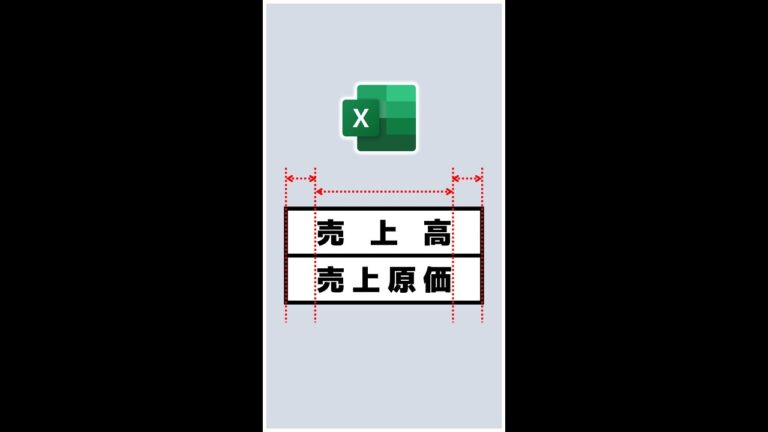
エクセルを使ったデータ整理や分析において、文字の間隔を適切に調整することは、視認性や印象を大きく向上させます。特に、プレゼンテーションや報告書において、整ったレイアウトは内容の理解を助け、より効果的なコミュニケーションを実現します。本記事では、エクセルで文字の間隔を簡単に調整する方法を紹介し、あなたの資料作成を一段と洗練されたものにするためのヒントを提供します。
エクセルで文字を等間隔に配置する方法は?
エクセルで文字を等間隔に配置するには、セルの幅を調整し、中央揃えを選択します。
Excelで文字の幅を均一にするにはどうすればよいですか?
文字幅を揃えたいセルを選択し、「ctl+1」を押すと、配置タブが開きます。ここで横位置を「均等割り付け(インデント)」に変更するだけで、選択したセルの文字幅がすべて整います。この方法はスペースで調整する手間がなく、非常に簡単かつ効果的です。見た目が整うことで、データの可読性も向上します。
エクセルで文字を均等に配置する方法は?
エクセルで文字を均等に配置するには、まず目的のセルを右クリックして[セルの書式設定]を選択します。次に、[配置]タブを開き、[縦位置]を[両端揃え]に変更します。最後に[OK]をクリックすると、テキストがセル内で均等に分散され、見栄えが良くなります。これにより、データの可読性が向上し、プレゼンテーションやレポートがよりプロフェッショナルな印象を与えることができます。
エクセルで等間隔にする方法は何ですか?
エクセルで等間隔のデータを作成するには、まず最初のセルに開始値を入力し、次のセルにはその値に間隔を加えた数値を入力します。例えば、A1に「1」、A2に「2」と入力すると、A3に「3」と入力することで、数値の増加が明確になります。この作業を続けていくことで、等間隔のデータが作成されます。
さらに効率的に等間隔の列を作成するためには、最初の二つのセルを選択し、右下のハンドルをドラッグすることで、エクセルが自動的にパターンを認識し、以降のセルに同じ間隔で数値を入力します。この機能を活用すれば、手間を省いてスピーディにデータを作成することができます。
簡単ステップで整然としたレイアウト
整然としたレイアウトを実現するためには、まず基本的な構造を理解することが重要です。ポイントは、要素を適切に配置し、視覚的なバランスを保つことです。例えば、グリッドシステムを活用することで、情報を整理しやすくなります。このシステムに基づいて、余白やスペーシングを意識することで、全体の見た目が洗練されます。
次に、色やフォントの選定も重要な要素です。統一感のあるカラーパレットを使用することで、視覚的な一貫性が生まれ、見る人に心地よさを与えます。また、フォントは読みやすさを重視し、異なるスタイルを使い分けることで、重要な情報を強調することができます。これにより、内容が際立ち、視覚的魅力が増します。
最後に、全体のレイアウトを見直し、必要に応じて調整を加えることが大切です。印象を大きく左右するのは細部にあるため、細かい部分の整頓が求められます。定期的に他者の意見を取り入れることで、新たな視点を得ることもできます。これらのステップを踏むことで、整然としたレイアウトが完成し、より効果的なコミュニケーションが可能になります。
エクセル活用術: 文字配置のコツ
エクセルを使いこなすためには、文字配置の工夫が不可欠です。セル内での文字の位置は、視認性やデータの整理に大きな影響を与えます。例えば、見出しは中央揃えにすることで、表全体が整った印象を与え、重要な情報は太字にすることで目を引くことができます。また、文字の配置を利用して、数値データは右揃え、テキストは左揃えにすることで、データの種類に応じた視認性を高めることが可能です。このような細かな工夫が、エクセルの資料をよりプロフェッショナルに見せるポイントとなります。
見栄えをアップする文字間隔調整法
文字間隔の調整は、見栄えを大きく向上させる重要な要素です。適切な間隔を持つことで、読みやすさが増し、視覚的な魅力も高まります。例えば、タイトルや見出しでは広めの間隔を設定することで、インパクトを与え、一方で本文では狭めの間隔を用いることでスムーズな読み進めを促進します。このように、文字間隔を戦略的に調整することで、情報の伝達力が向上し、全体のデザインが洗練されるのです。
エクセルで文字を等間隔に配置することで、データの可読性が向上し、プレゼンテーションや報告書の質が大幅に向上します。シンプルな操作で美しいレイアウトを実現できるため、ビジネスシーンや学術的な場面でも大いに役立ちます。ぜひ、この機能を活用して、あなたの資料を一層魅力的に仕上げてみてください。


