エクセルの新しいウィンドウを開く設定を解除する方法
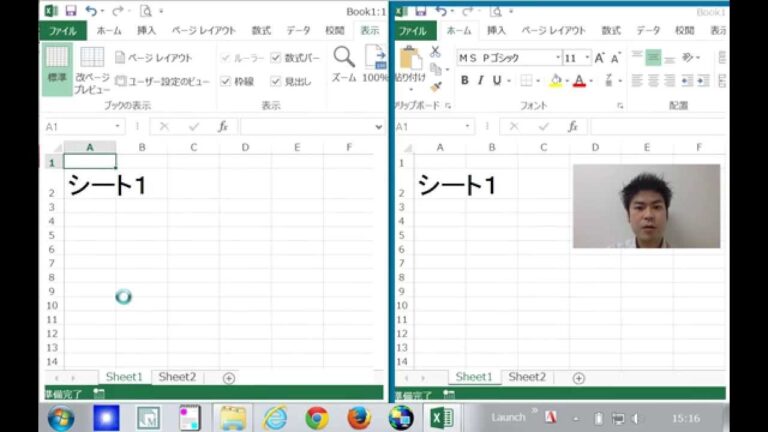
エクセルを使用していると、新しいウィンドウが自動的に開くことがあり、作業が煩雑になってしまうことがあります。この機能は便利な場合もありますが、解除したいと考えるユーザーも多いでしょう。本記事では、エクセルの新しいウィンドウを開く設定を解除する方法を詳しく解説し、快適な作業環境を実現するためのヒントをご紹介します。
エクセルで新しいウィンドウを解除する方法は?
エクセルで新しいウィンドウを解除するには、ウィンドウの右上の「×」をクリックして閉じます。
エクセルで新しいウィンドウを開かないようにするにはどうすればいいですか?
新しいウィンドウを開くのをやめたい場合は、[Office]ボタンから[Excelのオプション]を選択し、次に[詳細設定]タブの[表示]セクションに進んでください。そこで「すべてのウィンドウをタスクバーに表示する」チェックボックスを調整することで、ウィンドウの表示方法を簡単に変更できます。これにより、作業効率が向上し、よりスムーズにExcelを利用できるようになります。
Excelで新しいウインドウを開いた後、どのように閉じるのですか?
Excelで新しいウィンドウを開く操作は、作業を効率化するために便利ですが、注意が必要です。新しいウィンドウを開いた際に、そのブックを上書き保存すると、次回開いたときにウィンドウの数だけ表示されるため、整理が難しくなることがあります。ウィンドウを閉じるには、右上の閉じるボタンをクリックするだけで簡単に行えます。これにより、不要なウィンドウを整理し、作業スペースを整えることができます。
Excelで新しいウィンドウを開いた後、閉じて保存した場合に元の状態に戻すにはどうすればいいですか?
Excelで新しいウィンドウを開くと、アクティブなブックが別のウィンドウに複製されます。この状態で作業し、片方のウィンドウを閉じて保存すれば、元のウィンドウに戻ることができます。この機能を活用することで、複数のビューを持ちながら効率的に作業を進めることが可能です。
簡単ステップで設定変更
設定変更は、思っているよりも簡単です。まずは、デバイスの設定メニューを開いて、変更したい項目を選択します。多くの場合、ユーザーインターフェースは直感的にデザインされているため、迷うことなく目的の設定にアクセスできます。必要に応じて、ヘルプ機能を利用することで、さらにスムーズに操作を進められます。
次に、具体的な設定項目に入ります。音量や画面の明るさ、通知の設定など、日常的に使う機能を調整することで、使いやすさが格段に向上します。特に、プライバシー設定やセキュリティオプションは、自分のデータを保護するために重要です。これらの項目を見直すことで、安心してデバイスを利用できるようになります。
最後に、設定変更を保存することを忘れずに行いましょう。変更が反映されると、デバイスの使い勝手が一新され、より快適に操作できるようになります。定期的に設定を見直すことで、常に最適な状態を保つことができ、自分のライフスタイルに合わせたカスタマイズが可能です。これらのステップを踏むことで、簡単に設定変更が完了します。
新しいウィンドウを閉じる方法
新しいウィンドウを閉じる方法は簡単で、効率的です。まず、ウィンドウの右上隅にある「×」ボタンをクリックすることで、瞬時にタブを閉じることができます。また、キーボードショートカットを利用することで、さらにスピーディーに操作可能です。Windowsでは「Alt + F4」、Macでは「Command + W」を使えば、手をあまり動かさずにウィンドウを閉じることができます。これらの方法を覚えておけば、作業の流れを途切れさせることなく、スムーズに進められるでしょう。
作業効率をアップする設定解除法
作業効率を向上させるためには、日々の設定を見直すことが重要です。特に、通知やアプリの自動更新機能を適切に管理することで、集中力を高めることができます。無駄な情報に煩わされることなく、必要な時にだけ注意を向けることで、作業の流れがスムーズになります。また、デジタル環境の整理整頓も効果的です。ファイルやアプリを整理することで、必要なものにすぐアクセスでき、無駄な時間を削減できます。
さらに、作業環境の物理的な設定も見逃せません。快適な椅子や机の配置、適切な照明は、長時間の作業を支える要素です。これらを最適化することで、疲労感を軽減し、作業の質を向上させることができます。自分に合った環境を整えることは、パフォーマンスを引き上げる鍵となります。これらのアプローチを実践することで、作業効率が飛躍的に向上するでしょう。
エクセルで新しいウィンドウを開く解除することで、作業効率が大幅に向上します。この機能を活用すれば、同時に複数のシートを管理する煩わしさが軽減され、必要な情報をすぐに見つけやすくなります。シンプルな操作で、煩雑な作業をスムーズに進められるエクセルの利便性を再確認し、業務の生産性を高めましょう。


