エクセルでセルを消せないようにする方法
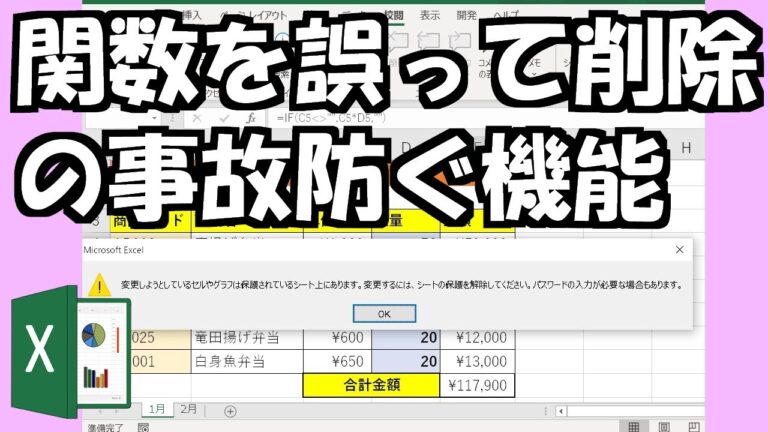
エクセルを使っていると、誤って重要なデータを削除してしまうことが少なくありません。そこで、データを消せないようにする方法を知っておくことが重要です。この記事では、エクセルのシートやセルを保護し、不要な変更からデータを守るための具体的な手順をご紹介します。これにより、作業効率を高めつつ、安心してデータを管理できる環境を整えましょう。
エクセルでセルを消せない設定は?
エクセルでセルを消せないようにするには、シート保護を設定し、「セルの削除」を無効にします。
Excelで削除を防ぐにはどうすればよいですか?
Excelで行や列の追加や削除を禁止するには、まずシート全体を選択します。画面左上のセルをクリックし、右クリックでメニューを開いて「セルの書式設定」を選択します。次に「保護」タブに移動し、「ロック項目」のチェックを外してOKを押すことで、設定が完了します。この手順を踏むことで、誤って重要なデータを変更するリスクを軽減できます。
Excelの関数を消えないようにする方法は?
Excelで関数が消えないようにするには、まず[Ctrl]キーを押しながら対象のセルを選択し、[選択オプション]ダイアログボックスで[数式]をオンにします。その後、[ロック]にチェックを入れ、確認のために[OK]ボタンをクリックします。必要に応じてパスワードを設定し、再度[OK]を押すことで、関数を保護し、安全に作業を進めることができます。
Excelにロックを設定する方法はありますか?
Excelでシートやブックにロックをかけることで、データの不正な変更を防ぐことができます。まず、シートの保護を設定するには、保護したいシートを選択し、「校閲」タブから「シートの保護」を選びます。ここでパスワードを設定することも可能で、これにより特定のユーザーのみが編集できるようになります。
また、ブック全体を保護する場合は、「ファイル」タブから「情報」を選び、「ブックの保護」を選択します。これにより、ブック内の全シートに対して一括でロックをかけられます。適切にロックを設定することで、重要なデータを安全に保ちながら、必要な情報をしっかり管理することができます。
セル保護のステップバイステップガイド
セル保護は、データの整合性を保つために非常に重要な機能です。特に、複数のユーザーが同じスプレッドシートにアクセスする場合、誤った変更を防ぐ手段として有効です。まず、保護したいセルや範囲を選択し、適切な設定を行うことで、他のユーザーが誤ってデータを変更することを防ぎます。このプロセスは簡単で、誰でも迅速に実行できます。
次に、セルのロックと保護の設定を行います。まずは、すべてのセルをロック解除し、特定のセルのみをロックすることで、必要な部分だけを保護できます。この設定は、スプレッドシートの「セルの書式設定」から行うことができ、直感的に操作可能です。さらに、シート全体を保護することで、他のユーザーが意図しない変更を加えることを防ぎます。
最後に、保護されたシートを他のユーザーと共有する際には、適切な権限を設定することが重要です。読み取り専用のアクセスを与えることで、データの安全性を確保しつつ、必要な情報を共有できます。これにより、チーム内でのコラボレーションがスムーズになり、データの管理が一層効率的になります。セル保護を活用することで、安心してデータを扱える環境を整えましょう。
誤操作を防ぐ! エクセルのセルロック術
エクセルを使う際に、誤ってセルの内容を変更してしまうことはよくある悩みです。特に、重要なデータや計算式が含まれているセルを誤って編集してしまうと、作業全体に影響を及ぼしかねません。そこで、セルをロックすることで、意図しない変更を防ぐことができます。ロック機能を活用すれば、特定のセルだけを編集可能にし、他のセルを保護することで、データの整合性を保つことができます。
セルロックの設定は簡単で、まずはシート全体の保護を解除し、編集を許可したいセルだけを選択してロックを解除します。その後、シート全体を保護することで、選択したセル以外を編集できないようにすることができます。このプロセスを通じて、誤操作を最小限に抑え、安心してエクセルを活用することができるでしょう。データの安全性を確保し、効率的な作業環境を実現するために、ぜひセルロック術を取り入れてみてください。
簡単設定で安全なデータ管理を実現する方法
データ管理の重要性が高まる現代において、簡単な設定で安全性を確保する方法は多くの企業にとって必須です。クラウドベースのプラットフォームを利用することで、煩雑な手続きなしにデータを効率的に整理し、アクセス権限を細かく設定することが可能になります。このアプローチにより、情報漏洩のリスクを軽減し、安心してデータを扱う環境を整えることができます。
さらに、最新の暗号化技術や自動バックアップ機能を活用することで、データの安全性はさらに向上します。ユーザーは専門的な知識がなくても、直感的に操作できるインターフェースを通じて、自分のデータを守ることができるのです。このように、簡単な設定でありながら強固なセキュリティを実現することで、企業は安心してビジネスを展開し、成長を促進することができます。
エクセルのデータを誤って消さないようにするためには、パスワード保護やシートの保護機能を活用し、安全対策を講じることが重要です。これにより、重要な情報を守りつつ、作業効率を維持することが可能になります。適切な設定を行い、安心してエクセルを活用しましょう。


