エクセルの青い枠を消す方法
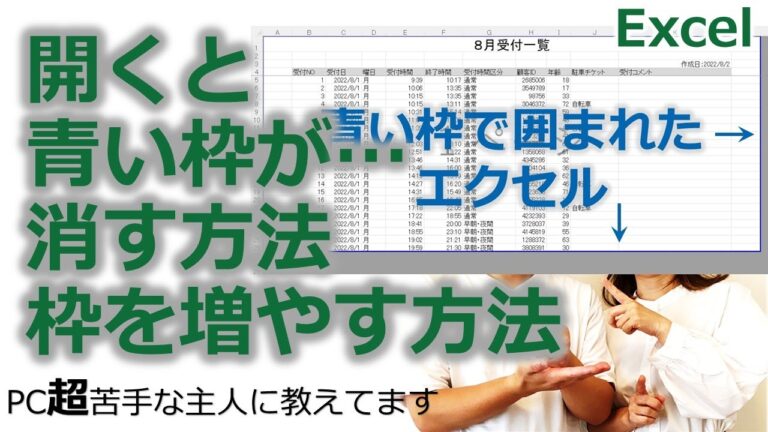
エクセルを使っていると、デフォルトで表示される青い枠が気になることがあります。この青い枠は、選択したセルや範囲を示すためのもので、時には作業の妨げになることも。しかし、簡単な手順でこの青い枠を消すことが可能です。本記事では、エクセルの青い枠を消す方法を分かりやすく解説します。作業をよりスムーズに進めるための一助となるでしょう。
エクセルの青い枠を消す方法は?
エクセルの青い枠を消すには、「表示」タブで「枠線」をオフにするか、セルの書式設定で枠線を削除します。
Excelの青い枠線を消す方法は何ですか?
Excelで青い枠線を消すには、まず「ページ設定」ダイアログを開く必要があります。このダイアログでは、さまざまな表示モードを選択できますが、特に「印刷プレビュー」、「改ページプレビュー」、または「ページレイアウト」(Excel 2007のみ)を確認することが重要です。これにより、現在の印刷範囲やページ境界がどのように表示されるかがわかります。
表示を「標準」に戻すと、改ページの点線が表示されるため、これを非表示にする手順に進みます。ここでのポイントは、これらの境界線が印刷時に影響を与える場合があるため、必要に応じて調整することです。特に、見栄えやレイアウトに気を使うシートでは、改ページの表示を管理することが重要です。
最後に、青い枠線を完全に非表示にするためには、「オプション」設定にアクセスし、「改ページ」のオプションを無効にします。この操作により、スムーズな作業環境が整い、作業効率が向上します。Excelを使いこなすために、これらの設定を見直してみてください。
Excelの青い点線はどのように消去できますか?
Excelの青点線は、印刷範囲を示すために表示されるガイドラインですが、必要ない場合は簡単に消すことができます。まずは「ページ レイアウト」タブを開き、「ページ設定」の右下にあるアイコンをクリックして設定画面を表示します。ここから印刷設定を調整することができます。
次に、「次のページ数に合わせて印刷」を選択し、OKボタンを押してください。この操作により、印刷範囲が1ページに収束し、青点線が消えます。これで視覚的にスッキリとしたシートを手に入れることができます。
ただし、注意が必要なのは、その結果として印刷内容が縮小されることです。青点線を消すことで印刷がよりコンパクトになりますが、文字やグラフのサイズが小さくなる可能性があるため、印刷プレビューで確認することをお勧めします。
Excelの謎の線を消す方法は何ですか?
Excelで作業をしていると、時折謎の線が目に入ることがあります。これらの線は通常、セルのグリッドを示す目盛線であり、デフォルトでは表示されています。しかし、特定のデザインを求める場合や、見た目をすっきりさせたい場合には、これらの線を取り除くことが可能です。
目盛線を消去する手順は非常に簡単です。「表示」タブを開いて、表示リボンの中にある「目盛線」のチェックボックスを探します。このチェックボックスを外すことで、瞬時にグリッド線が消え、作業画面がすっきりとした印象に変わります。
この方法を使えば、プレゼンテーションや報告書の作成時に、より洗練されたビジュアルを演出することができます。Excelの機能を活用して、自分好みのスタイルに仕上げてみましょう。
簡単ステップで青い枠をクリア!
青い枠をクリアするための簡単ステップを紹介します。まずは、目標を明確にし、自分の進捗を把握することが重要です。次に、必要なリソースやツールを準備し、計画的に取り組むことで効率を上げましょう。さらに、定期的に振り返りを行い、改善点を見つけることで、よりスムーズにクリアへと近づきます。これらのステップを実践することで、誰でも簡単に目標達成が可能になります。
エクセルの画面をスッキリ整える方法
エクセルを使う際、画面がごちゃごちゃしていると作業効率が低下します。まずは不要なツールバーやウィンドウを非表示にし、必要な機能だけを表示させることで、視覚的な整理が可能です。また、シートのタブをカラーコードで管理することも有効で、プロジェクトやテーマごとにすぐに識別できます。さらに、フォントやセルのサイズを統一し、グリッド線を適切に使用することで、見やすさが向上します。これらの工夫を取り入れることで、エクセル作業がより快適で効率的になります。
青い枠を消して作業効率UP!
作業効率を向上させるためには、視覚的な要素を整理することが重要です。特に、青い枠の存在は、時に注意を分散させ、集中力を削ぐ原因となります。シンプルなデザインに切り替えることで、作業環境がスッキリとし、必要な情報に目が向きやすくなります。これにより、無駄なストレスを軽減し、作業の流れがスムーズに進むことでしょう。
また、青い枠を取り除いた環境では、クリエイティブな思考も促進されます。余計な要素が排除されることで、アイデアを自由に発展させる余地が生まれ、効率的にタスクをこなすことが可能になります。整然とした空間で働くことで、心の余裕が生まれ、新しい発想や解決策が浮かびやすくなります。これからの作業環境を見直し、より生産的な時間を手に入れましょう。
エクセルの青い枠を消す方法を理解することで、作業がよりスムーズになり、見栄えも向上します。簡単な手順を踏むことで、視覚的な煩わしさを取り除き、データの整理や分析に集中できる環境を整えましょう。これにより、エクセルをさらに効果的に活用できるようになります。


