エクセルで4桁表示を実現する方法
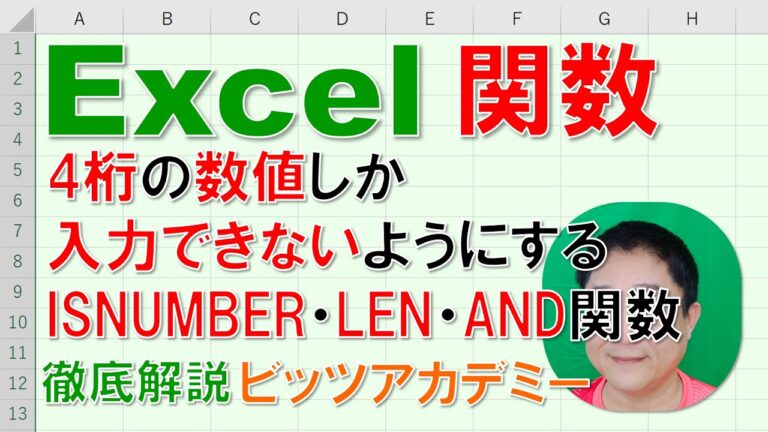
エクセルで4桁表示を設定することで、データの可読性と整合性が向上します。特に、数字の桁数がバラバラになると、見た目が悪くなるだけでなく、分析や報告にも影響を及ぼします。本記事では、エクセルで簡単に4桁表示を実現する方法を解説し、効率的なデータ管理のコツをご紹介します。これにより、ビジネスや学業におけるデータの扱いが一段とスムーズになります。
エクセルで4桁表示はどう設定する?
エクセルで4桁表示にするには、セルを選択し、右クリック→「セルの書式設定」→「数値」タブで「桁数」を4に設定します。
Excelで4桁の連番を表示する方法は?
Excelで連番を4桁で表示するには、ROW関数を活用するのが便利です。この関数を使って「=TEXT((ROW(セル)),”0000”)」と入力することで、連番をゼロ埋めした4桁の形式で表示できます。この方法を使えば、簡単に見やすい連番を作成でき、データの整理や管理がスムーズになります。
Excelで数字を4桁にするにはどうすればいいですか?
Excelで数字を4桁に表示する方法は非常にシンプルです。まず、対象のセルを選択し、書式設定を行います。数値を「0000」と指定することで、1桁や2桁の数字が自動的に前に「0」を追加され、常に4桁で表示されるようになります。この設定を施すと、たとえば「1」と入力した場合には「0001」と表示されるため、視覚的にもわかりやすくなります。
さらに、この方法は見た目だけでなく、計算にも影響しません。数値「1」はそのまま計算に利用できるため、データの整合性を保ちながらも、必要な形式での表示が可能になります。これにより、データ管理がより効率的になり、特に大量の数値を扱う際に非常に便利です。
Excelで数字の末尾4桁を表示するための関数は何ですか?
Excelでセル内の数字の最後の4桁を表示する際に便利な関数があります。この方法は、数字がテキスト形式や特定の書式設定に関係なく適用できるため、非常に柔軟です。具体的には、RIGHT関数を使用して、識別番号の右端から4桁を抽出します。
さらに、必要に応じてREPT関数や連結関数を組み合わせることで、表示形式をカスタマイズすることも可能です。これにより、ユーザーはデータを見やすく整理し、特定の情報に簡単にアクセスできるようになります。Excelを活用して、効率的にデータ管理を行いましょう。
数字を美しく整える技術
数字を美しく整える技術は、データの視覚化や解析において不可欠な要素です。美しい数字は、ただの情報ではなく、ストーリーを語り、視聴者の心を引きつけます。適切なフォーマットや色使い、レイアウトを駆使することで、複雑なデータも一目で理解できる形に変えることができます。この技術を活用すれば、情報の伝達がスムーズになり、ビジネスや研究の現場での意思決定をより効果的にサポートできるのです。
4桁表示の簡単ステップ
4桁表示を実現するためのステップは、シンプルながら効果的です。まず、必要なデータを正確に収集し、どのような情報を表示したいのかを明確にします。この段階で、表示形式やデザインの方向性を決めることが重要です。ユーザーが直感的に理解できるようなレイアウトを考えることで、視認性が向上します。
次に、収集したデータを4桁に整形します。ここでは、デジタル表示の特性を活かし、数字がはっきりと読み取れるようにすることが求められます。フォントの選定や色使いに注意を払い、視覚的なインパクトを持たせることが成功のカギです。また、データ更新のタイミングや方法も考慮し、常に最新の情報を提供できる体制を整えます。
最後に、実際に表示してみて、ユーザーからのフィードバックを受け取ります。改善点を洗い出し、必要に応じてデザインや機能を修正することで、より良い体験を提供します。このプロセスを繰り返し行うことで、4桁表示のクオリティを高め、ユーザーの満足度を向上させることができます。
エクセルでデータを際立たせる
エクセルを使えば、データを視覚的に際立たせることが簡単にできます。色分けや条件付き書式を駆使することで、重要な情報を一目で把握できるようになります。また、グラフやチャートを活用すれば、数字の背後にあるストーリーを明確に伝えることができます。これにより、データ分析がより効果的になり、意思決定にも大きな影響を与えるでしょう。エクセルの機能をフル活用して、データを魅力的に演出してみましょう。
あなたのエクセルをアップグレード
エクセルの使い方を一新し、業務の効率を飛躍的に向上させましょう。最新の機能やテクニックを取り入れることで、データ分析や管理がこれまで以上にスムーズに行えます。特に、ピボットテーブルや関数の活用法をマスターすることで、膨大なデータを瞬時に整理・可視化し、意思決定をサポートします。さらに、ショートカットキーやマクロを駆使することで、日常業務の時間を大幅に短縮し、クリエイティブな作業にもっと集中できる環境を整えましょう。あなたのエクセルスキルをアップグレードし、業務の質を向上させる第一歩を踏み出してみませんか?
簡単な操作でプロの仕上がり
誰でも簡単にプロの仕上がりを実現できる新しいツールが登場しました。直感的なインターフェースと豊富な機能を備えたこの製品は、初心者から上級者まで幅広く対応。数回のクリックで、驚くほど美しい仕上がりを手に入れることができます。クリエイティブなアイデアを形にする楽しさを、手軽に体験してみてください。あなたの作品が、まるでプロの仕上がりのように仕上がる瞬間をお楽しみいただけます。
エクセルで4桁表示を活用することで、データの整合性が向上し、視覚的にもわかりやすいシートを作成できます。このテクニックをマスターすることで、業務効率が大幅に改善され、日々の作業がよりスムーズに進むでしょう。エクセルの機能を最大限に活用し、データ管理を一層効果的に行いましょう。


