Excelセル内の改行を分割する方法
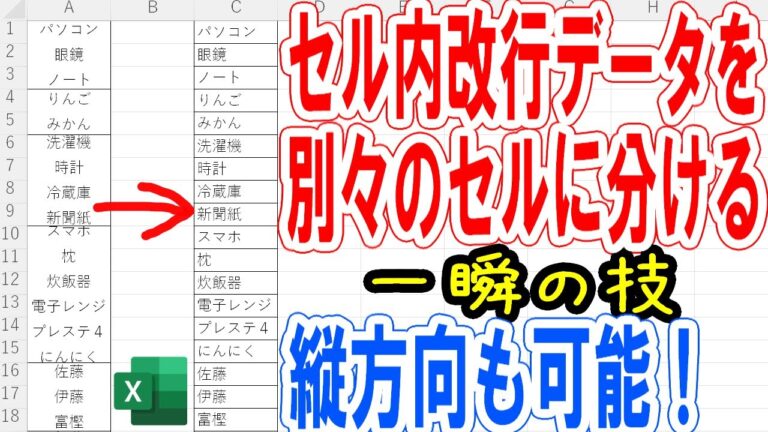
Excelのセル内で改行を使ってデータを分割する方法は、効率的なデータ管理において非常に重要です。特に、複数の情報を一つのセルに整理したい場合や、視覚的にわかりやすくするために改行を活用することが求められます。本記事では、Excelでセル内のテキストを簡単に改行し、効果的に分割するテクニックを紹介します。これにより、データの可読性が向上し、作業効率も飛躍的にアップすることでしょう。
Excelセル内の改行をどう分割しますか?
Excelでセル内の改行を分割するには、「テキストを列に分割」機能を使い、区切り文字に「改行」を指定します。
エクセルのセルを分割する方法は何ですか?
エクセルでセルを分割する方法は非常にシンプルです。まず、分割したいセルを選択します。この操作は、データを整理するための第一歩であり、必要な情報を明確に分けるために重要です。
次に、画面上部の[データ]タブをクリックします。ここから[データツール]グループに進み、[区切り位置]を選択します。この選択により、データを効率的に分割するためのウィザードが表示されます。
ウィザードが表示されたら、[元のデータの形式]の選択肢で「カンマやタブなどの区切り文字によってフィールドごとに区切られたデータ」にチェックを入れ、次へ進みます。この手順を踏むことで、簡単にセル内のデータを目的に応じて分割することができます。
セルを二分割する方法は何ですか?
セルを2つに分割するには、まず対象のセルを選択します。その後、右クリックして表示されるメニューから「セルの分割」を選択し、分割したい方向や数を指定します。これにより、セルが希望の形に分けられ、データの整理や表現がより柔軟になります。
分割後は、それぞれの新しいセルに異なる内容を入力することができます。これにより、情報を明確に分けることができ、視覚的にも見やすくなります。データを効果的に管理するために、セルの分割は非常に便利な機能です。
Excelで1行を2段にする方法は?
Excelで1行を2段にするには、セル内で改行を行う必要があります。まず、対象のセルをダブルクリックして編集モードに入り、改行したい箇所で「Alt」キーを押しながら「Enter」キーを押します。これにより、同じセル内に2段のテキストを入力することができます。
さらに、セルの書式を調整して見栄えを良くすることも可能です。セルを選択した状態で右クリックし、「セルの書式設定」を選び、「配置」タブで「テキストの制御」セクションの「折り返して全体を表示する」にチェックを入れると、セルの幅に合わせて自動的にテキストが折り返され、より整然とした表示が実現します。これで、視覚的にわかりやすいデータを作成することができます。
セル内の改行を簡単に分割するテクニック
Excelでセル内の改行を分割するのは、データ整理や視覚効果を向上させるために非常に有効なテクニックです。特に、複数の情報が1つのセルに詰め込まれている場合、改行を利用してデータを見やすくすることが求められます。手間をかけずに行うためには、関数やショートカットキーを活用することで、効率的に作業が進められます。
例えば、テキストをセル内で改行するには、「Alt」キーを押しながら「Enter」キーを押すことで簡単に新しい行を作ることができます。また、セル内の改行を分割して別々のセルに配置したい場合は、テキストを区切り文字で分割する「テキストを列に分割」機能を利用するのがおすすめです。これにより、データの整理がスピーディに行え、視覚的にも整然とした印象を与えることができます。
すぐに使える!Excelの改行分割ガイド
Excelでのデータ管理をより効率的にするために、改行分割のテクニックは欠かせません。大量の情報が一つのセルに収められている場合、改行を挿入することで視認性が向上し、データの分析がスムーズになります。簡単な手順で改行を追加する方法をマスターすれば、データ整理のストレスが軽減され、作業時間を大幅に短縮できるでしょう。さあ、Excelを使いこなし、データの見やすさを向上させてみませんか?
Excelで改行をスムーズに処理する方法
Excelで改行をスムーズに処理するためには、いくつかの便利な機能を活用することが重要です。まず、セル内で改行を行いたい場合は、Altキーを押しながらEnterキーを押すことで、簡単に新しい行を挿入できます。この方法を使うことで、視覚的に整理されたデータを作成し、プレゼンテーションや報告書に役立てることができます。
さらに、複数のセルを一度に改行形式で編集したい場合、セルの書式設定を変更することで、自動的にテキストが折り返されるように設定できます。「ホーム」タブの「折り返して全体を表示」オプションを選択するだけで、長いテキストも見やすく表示されるため、データ管理がさらに効率的になります。これらのテクニックを駆使することで、Excelでの作業が一層スムーズになります。
Excelのセル内での改行分割は、データの視認性を高め、情報を整理するために不可欠なテクニックです。この機能を活用することで、複雑なデータをより扱いやすくし、プレゼンテーションやレポートの質を向上させることができます。シンプルな操作でより効果的な情報管理が実現できるため、ぜひ実践してみてください。


