Excelで印刷サイズを最適化する方法
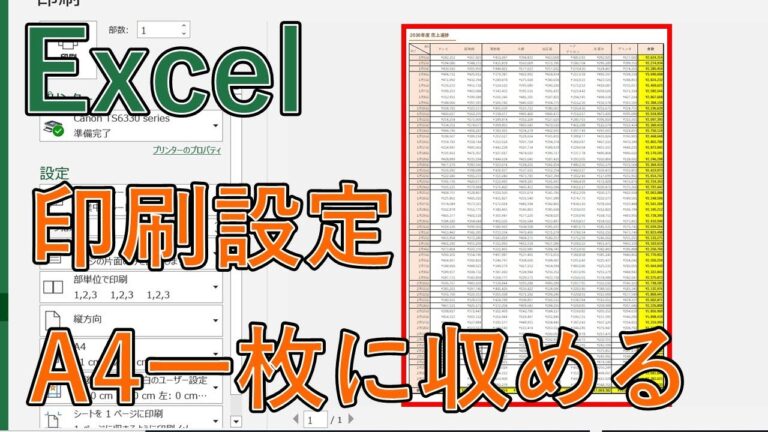
Excelでの印刷時にサイズを合わせることは、資料の見栄えを向上させ、プロフェッショナルな印象を与えるために重要です。適切な設定を行うことで、データがページ内に収まり、無駄な余白を省くことができます。この記事では、Excelの印刷サイズを効果的に調整する方法を詳しく解説し、あなたの作業をスムーズに進めるためのヒントを提供します。
Excelの印刷サイズをどう調整する?
Excelの印刷サイズを合わせるには、「ページレイアウト」タブの「サイズ」や「印刷範囲」を設定し、「印刷プレビュー」で確認します。
ExcelでA4サイズにぴったり印刷する方法は?
エクセルでA4サイズにぴったり印刷するためには、まず上部メニューの「ページレイアウト」をクリックします。次に、「ページ設定」の右側にある矢印をクリックして、ページ設定ウィンドウを開きます。
ウィンドウ内の「ページ」タブで「次のページ数に合わせて印刷」をチェックし、横と縦の数値をそれぞれ「1」に設定します。これで、A4サイズにフィットした印刷が実現でき、資料を見やすく整えることができます。
エクセルで印刷した際にサイズが合わない理由は何ですか?
Excelで印刷する際に用紙サイズに合わない場合は、設定を見直すことが重要です。特に、ページレイアウトタブにある「ページ設定」から「拡大縮小印刷」オプションを利用すれば、印刷内容を用紙に適切にフィットさせることができます。この機能を使うことで、印刷するデータを横と縦の両方で1ページに収めることが可能です。
具体的には、「次のページ数に合わせて印刷」ラジオボタンを選択し、横と縦の項目にそれぞれ「1」を入力するだけで、簡単に印刷できます。この方法を活用することで、余白やページのずれを気にせず、スムーズに印刷作業を行うことができるでしょう。
ExcelでA4サイズに合わせて印刷するにはどうすればいいですか?
ExcelでA4サイズに合わせて作成するには、まず「ページレイアウト」タブを開き、「サイズ」オプションからA4を選択します。次に、「余白」を設定して内容が適切に収まるよう調整します。印刷プレビューを確認しながら、必要に応じてフォントサイズやセルの幅を微調整すれば、A4サイズにぴったり合ったレイアウトが完成します。これで、見やすく整理された文書が作成できるでしょう。
印刷物のクオリティを向上させる秘訣
印刷物のクオリティを向上させるためには、まず素材選びが重要です。高品質な紙やインクを使用することで、色彩が鮮やかになり、仕上がりが格段に向上します。また、デザイン段階での解像度やフォントの選択も影響を与えます。さらに、印刷前に必ずプロトタイプを確認し、微細な修正を加えることで、完成品のクオリティを保証できます。これらのポイントを意識することで、魅力的でプロフェッショナルな印刷物を実現できるでしょう。
スムーズな印刷を実現する設定ガイド
印刷をスムーズに行うためには、適切な設定が不可欠です。まず、プリンターのドライバーを最新のものに更新し、接続方法を確認します。次に、印刷する文書のサイズや解像度を設定し、必要に応じてカラーや白黒の選択を行いましょう。また、用紙の種類に応じた設定を行うことで、印刷品質が向上します。これらの手順を踏むことで、安心して印刷作業を進めることができ、結果的に時間と労力を節約できます。
簡単ステップでサイズ調整をマスター
サイズ調整は、デザインやファッションの世界で非常に重要なスキルです。この技術を習得することで、作品や衣類をより魅力的に見せることができるため、誰でも簡単にマスターできます。まずは、基本的なサイズの測定方法を学び、自分の目標に合ったサイズを理解することから始めましょう。
次に、ツールや素材を準備します。定規やメジャー、ハサミ、糸など、必要な道具を揃えることで、スムーズに作業を進めることができます。また、オンラインのチュートリアルや動画を参考にすることで、具体的なテクニックを視覚的に学ぶことができます。これにより、自信を持ってサイズ調整に取り組むことができます。
最後に、実際に手を動かして練習することが大切です。小さなプロジェクトから始めて、徐々に難易度を上げていくことで、確実にスキルを向上させることができます。失敗を恐れず、楽しみながら挑戦することで、サイズ調整のマスターへの道が開かれるでしょう。
無駄を省いて効率的に印刷するコツ
印刷を効率的に行うためには、事前の準備が不可欠です。まず、印刷する文書の内容をしっかりと確認し、不必要なページや重複した情報を削除しましょう。デジタルデータの段階で整理することで、用紙やインクの無駄を省くことができます。また、印刷設定を適切に調整することも重要です。例えば、両面印刷を利用することで、用紙の使用量を半減させることが可能です。
次に、印刷する際には、プレビュー機能を活用して最終確認を行いましょう。これにより、レイアウトやフォントサイズ、余白の設定を見直すことができ、印刷エラーを防ぐことができます。特に、重要な文書やプレゼンテーション資料の場合、細部にこだわることで、よりプロフェッショナルな仕上がりが実現します。
最後に、インクの節約にも注意が必要です。印刷設定で「草色」や「グレースケール」を選択することで、カラーレーザーやインクジェットプリンタのインク消費を抑えることができます。また、定期的にプリンタのメンテナンスを行うことで、印刷品質を保ちながら効率的に印刷を続けることができます。これらのポイントを押さえることで、無駄を省き、効率的な印刷を実現しましょう。
Excelで印刷サイズを合わせることは、プロフェッショナルな仕上がりを実現するために不可欠です。正確な設定や調整を行うことで、見栄えが良く、情報がしっかり伝わる印刷物を作成できます。これにより、ビジネスや学業の場面での信頼性が高まり、コミュニケーションの質が向上するでしょう。印刷設定をマスターし、効果的なプレゼンテーションを実現してください。


