Excelでの見え消しテクニック完全ガイド
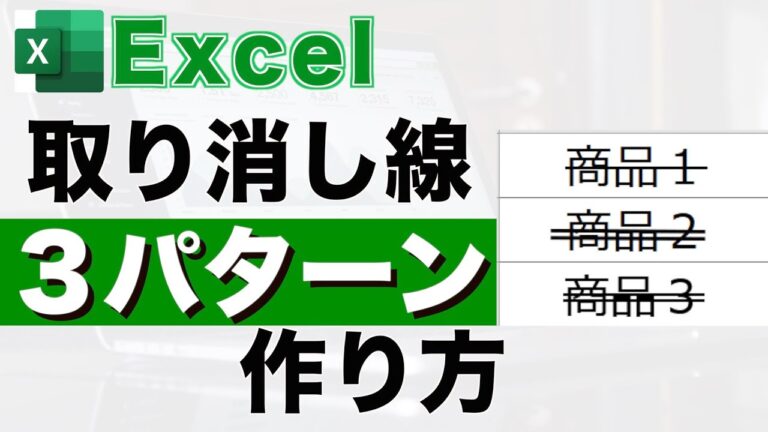
Excelの「見え消し」機能は、データの整理や可視化において強力なツールです。この機能を活用することで、必要な情報を簡潔に表示し、視覚的にわかりやすくすることができます。特に大量のデータを扱う際には、見え消しを駆使することで、分析作業が格段に効率化され、意思決定を迅速にサポートします。この記事では、Excelの見え消し機能の活用法とそのメリットについて解説します。
Excelでの見え消しの使い方は?
Excelでの見え消しは、セルの内容を隠すために、フォントの色を背景色と同じに設定します。
Excelでセルを非表示にする方法は?
Excelでセルの見え消しを行うには、まず取り消し線を引きたいセルや文字を選択します。その後、「Ctrl」+「5」キーを押すことで、簡単に取り消し線を追加できます。この手法を使えば、視覚的に情報を整理し、重要なデータを強調することが可能です。
見え消しのショートカットキーは何ですか?
見え消し機能は、文書やスプレッドシートで特定の内容を目立たせずに表現したいときに便利です。この機能を使うことで、情報を非表示にすることなく、視覚的に区別することができます。特に、プレゼンテーションやレポート作成時に、その効果を発揮します。
ショートカットキーを活用することで、作業効率を大幅に向上させることが可能です。特に、[Ctrl]+[5]キーを使えば、簡単にセルの内容に取り消し線を引くことができ、手間を省くことができます。この操作は、スピーディーに情報を整理したり、不要な部分を目立たせずに済ませたりする際に役立ちます。
このように、見え消しのショートカットキーをマスターすることで、文書作成の質を向上させることができます。特に、視覚的な情報整理が求められる場面では、その効果を実感することができるでしょう。効率的な作業を実現するために、ぜひ活用してみてください。
見え消しとはどのようなものですか?
見え消しとは、校正作業などにおいて、元の状態を視覚的に保持するために用いられる手法です。この方法では、取り消し線を引いたり、色を変えたりすることで、修正前の内容と修正後の内容を明確に区別できるようにします。
このように見え消しを行うことで、文章の変更点が一目でわかり、誤りや修正の意図を確認しやすくなります。特に、編集者や校正者にとって、修正前後の比較が可能になるため、より質の高い成果物を作成するための重要なプロセスとなっています。
見え消しの基本をマスターしよう
見え消しは、視覚的な効果を高めるための重要な技術です。この技法をマスターすることで、作品の中で特定の要素を際立たせたり、逆に目立たせたくない部分を自然に目から遠ざけることが可能になります。見え消しの基本を理解することは、デザインやアートにおいて、より洗練された表現を生み出すための第一歩です。
具体的には、色のコントラストや配置、形状の使い方を工夫することで、視覚的なバランスを保ちながら、見え消しの効果を引き出すことができます。これにより、観る人の視線を誘導し、意図したメッセージを効果的に伝えることができます。見え消しを駆使することで、作品全体がより魅力的で印象深いものになるでしょう。
実践的なテクニックとヒント
日常生活で役立つ実践的なテクニックとヒントを取り入れることで、効率的かつ効果的に目標を達成することができます。例えば、時間管理のスキルを向上させるために、ポモドーロ・テクニックを活用することで、集中力を高めつつ短時間でタスクを完了させることが可能です。また、メモを取る際には、アイデアを視覚的に整理するマインドマップを使うことで、創造性を刺激し新たな発見を促進します。これらのテクニックを実践することで、日々の業務や学習がよりスムーズに進み、充実した成果を得ることができるでしょう。
Excelでの視覚効果を最大化
Excelを使ったデータ分析では、視覚効果を最大化することが重要です。グラフやチャートを効果的に活用することで、複雑な情報を簡潔に伝えることができます。色やフォント、レイアウトに工夫を凝らすことで、視覚的なインパクトを高め、データの理解を促進します。また、条件付き書式を用いると、特定のデータポイントを際立たせることができ、視認性を向上させます。これらのテクニックを駆使することで、Excelのプレゼンテーションが一層魅力的になり、聴衆の関心を引きつけることができるでしょう。
効率的なデータ処理の秘訣
効率的なデータ処理の秘訣は、まず明確な目的を設定し、必要なデータを最小限に絞ることです。次に、適切なツールやソフトウェアを選ぶことで、処理時間を短縮し、エラーを減少させます。また、自動化を活用することで、繰り返し作業を軽減し、作業の正確性を向上させることができます。さらに、データの整理や分類を行うことで、必要な情報に迅速にアクセスでき、意思決定をサポートします。これらの要素を組み合わせることで、よりスムーズで効果的なデータ処理が実現します。
Excelの「見え消し」機能を活用することで、データの可視化と整理が一層効果的になります。複雑な情報をシンプルに保ちながら、必要なデータだけを強調することで、作業効率が向上し、プレゼンテーションの質も高まります。この機能を駆使して、ビジュアル面でのインパクトを与えつつ、ストレスフリーなデータ管理を実現しましょう。


