エクセルでXYグラフのデータを入れ替える方法
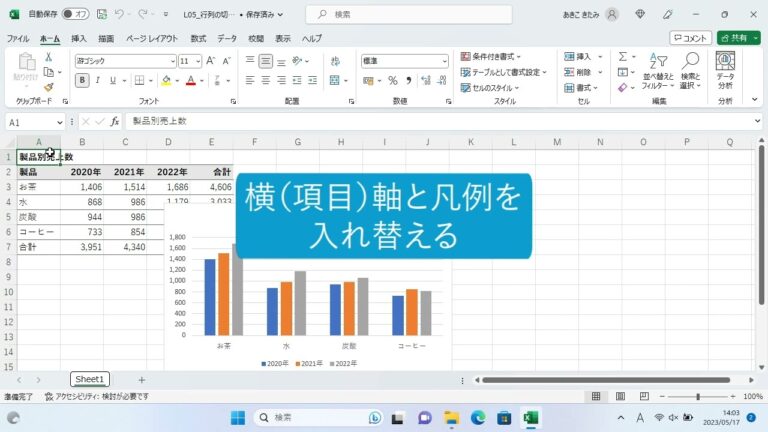
エクセルを使ったデータ分析において、グラフの作成は欠かせません。特に、XYグラフはデータの関係性を視覚的に表現するのに最適ですが、時にはデータの順序を入れ替えたい場面が出てきます。この記事では、エクセルでのXYグラフのデータ入れ替え方法を簡潔に解説し、より効果的なデータプレゼンテーションを実現するためのヒントを提供します。
エクセルでXYグラフを入れ替える方法は?
エクセルでXYグラフを入れ替えるには、データ系列を右クリックして「データ系列の書式設定」を選び、X軸とY軸を入れ替えます。
Excelの散布図でx軸とy軸を入れ替えるにはどうすればいいですか?
散布図の縦軸と横軸を入れ替える操作は簡単です。まず、グラフを選択するために散布図上で左クリックし、「グラフのデザイン」タブを開きます。続いて「データ」の中から「データの選択」を選択します。
次に、「編集(E)」をクリックすると、系列の編集画面が表示されます。ここで「系列 X の値」と「系列 Y の値」のデータ範囲をそれぞれ入れ替え、最後にOKボタンを押せば、散布図の軸が見事に入れ替わります。これで、データの視点を変えた新しいグラフが完成です。
エクセルのグラフを入れ替える方法は?
エクセルでグラフの項目軸を入れ替えるには、グラフのオプション横の「▼」をクリックして「縦(項目)軸」を選択します。次に「軸のオプション」を開き、「軸を反転する」にチェックを入れることで、項目軸が反転し、元データと同じ順番に並び替えることができます。これにより、視覚的に情報をより分かりやすく整理でき、効果的なプレゼンテーションが可能になります。
グラフの行列をどのように入れ替えますか?
グラフの行列を入れ替えるには、まず元の行列を理解し、その構造を把握することが重要です。行列の行と列を交換する操作を行うことで、必要な形に変換できます。このプロセスは、データの視覚化や解析の際に役立ち、異なる視点から情報を捉えることが可能です。例えば、行列の転置を用いることで、ノード間の関係性を新たな角度から分析することができ、より深い洞察を得られるでしょう。
効率的なデータ管理の秘訣
効率的なデータ管理は、現代のビジネスにおいて不可欠な要素です。適切なデータの整理と分類は、情報の検索性を高め、業務のスピードを向上させます。まずは、データの収集において一貫したフォーマットを使用し、重複を避けることが重要です。これにより、情報の整合性が保たれ、分析や報告の際に信頼性の高いデータを提供することができます。
次に、クラウドストレージやデータベースを活用して、データのバックアップと共有を円滑に行いましょう。これにより、チーム全体がリアルタイムで情報にアクセスでき、意思決定の迅速化が図れます。また、適切なセキュリティ対策を講じることで、機密情報の漏洩を防ぎ、安心してデータを管理できる環境を整えることができます。
最後に、定期的なデータの見直しと整理を行うことで、無駄な情報を排除し、必要なデータに集中できます。これにより、業務の効率性がさらに向上し、リソースの最適化が実現します。組織全体でデータ管理の重要性を共有し、継続的に改善を図る姿勢が、成功への鍵となるでしょう。
グラフを自在に操るテクニック
グラフを効果的に活用するためには、データの視覚化が不可欠です。正確な情報を提供するだけでなく、視覚的に訴えることでメッセージを強化します。色の使い方やフォントの選定、レイアウトの工夫が、受け手の理解を深める鍵となります。シンプルなデザインを心がけることで、情報過多を避け、肝心なポイントを際立たせることができます。
次に、データの選択が重要です。必要な情報をピックアップし、関連性の高いデータを選ぶことで、グラフの説得力が増します。特に、トレンドやパターンを示すための適切なグラフタイプを選ぶことが、視覚的なインパクトを与える上で欠かせません。たとえば、時間の経過を示す折れ線グラフや、比率を比較するための円グラフなど、目的に応じて使い分けることが効果的です。
最後に、グラフを効果的に伝えるためには、ストーリー性を持たせることが大切です。データの背後にあるストーリーを明確にし、視聴者に共感を与えることで、情報がより記憶に残りやすくなります。グラフを単なる情報提供の手段とせず、コミュニケーションツールとして活用することで、あなたのメッセージがより強力に響くことでしょう。
視覚化を簡単にする手順
視覚化はデータを理解しやすくするための強力なツールです。まず、目的を明確に定めることから始めましょう。何を伝えたいのか、どのような情報が重要なのかを整理し、視覚化の方向性を決めます。このステップを踏むことで、データの選択や整理がスムーズに進みます。
次に、適切な視覚化手法を選ぶことが重要です。グラフやチャート、インフォグラフィックなど、多様な形式が存在しますが、伝えたいメッセージに最も適した手法を選ぶことで、情報がより効果的に伝わります。例えば、時系列データには折れ線グラフが適している一方で、カテゴリー間の比較には棒グラフが有効です。
最後に、視覚化したデータを見直し、必要に応じて調整を加えます。色使いやレイアウトに配慮し、視覚的に魅力的であることを意識しましょう。シンプルでわかりやすいデザインが、情報の理解を促進します。これらの手順を実行することで、視覚化がより効果的に行えるようになります。
データ入れ替えで分析力アップ
データ入れ替えは、分析力を飛躍的に向上させる強力な手法です。異なるデータセットを組み合わせることで、新たな視点や洞察を得ることができ、従来の分析では見逃していたトレンドやパターンを浮き彫りにします。このアプローチにより、ビジネス戦略を見直し、意思決定をより効果的に行うことが可能になります。データの相互作用を探ることで、競争優位を確立し、継続的な成長を実現する鍵となるでしょう。
エクセルでのグラフ操作の基本
エクセルでのグラフ操作は、データを視覚的に表現するための重要なスキルです。まず、データを選択し、挿入タブから適切なグラフの種類を選ぶことで、情報を効果的に伝えることができます。棒グラフや折れ線グラフ、円グラフなど、目的に応じたグラフを使用することで、データの比較や傾向を一目で把握できるようになります。
次に、グラフが作成されたら、そのデザインやレイアウトを調整することが重要です。グラフのタイトルや軸ラベルを追加し、色やフォントを変更することで、視覚的なインパクトを高めることができます。また、データ系列を強調するためのデータラベルや凡例の設定も行うことで、グラフの理解がさらに深まります。エクセルには多くのカスタマイズオプションが用意されているため、自分のスタイルに合ったグラフを作成することができます。
最後に、完成したグラフはプレゼンテーションやレポートに活用することで、データの説得力を増すことができます。エクセルでのグラフ操作をマスターすれば、情報をより効果的に伝える手段を手に入れることができます。データ分析や報告書作成において、グラフは欠かせないツールであり、活用することでコミュニケーションの質を向上させることができるでしょう。
エクセルでのグラフ作成は、データの可視化を一層魅力的にする手段です。特に、XYグラフのデータを入れ替えることで、異なる視点からの分析が可能になります。この機能を活用することで、より深い洞察を得て、効果的なプレゼンテーションや報告が実現できるでしょう。データを自在に操作し、インパクトのあるグラフを作成してみてください。


