Googleドライブのアンインストール問題解決法
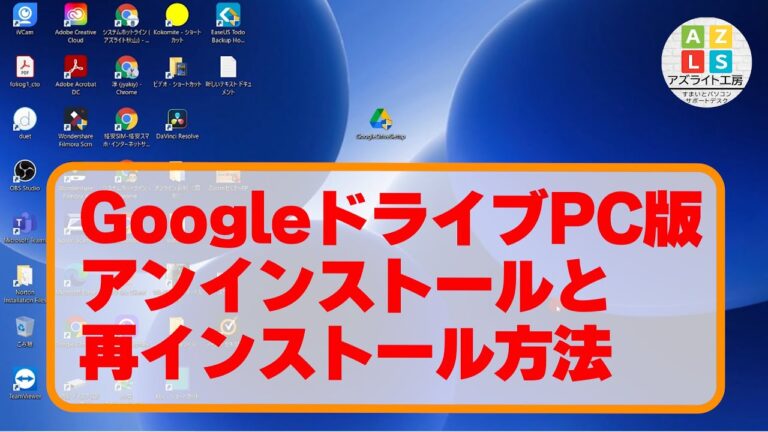
Google ドライブのアンインストールがうまくいかないとお悩みの方は多いはず。特に、ストレージの整理やアプリの管理を行う際に、思わぬトラブルが発生することがあります。この記事では、Google ドライブをスムーズにアンインストールするための具体的な手順や対処法を解説し、ストレスフリーなデバイス管理を実現するお手伝いをします。
Google ドライブをアンインストールできない理由は?
Google ドライブがアンインストールできないのは、他のアプリやサービスが依存している可能性があるためです。
Google ドライブを削除できない理由は何ですか?
Google ドライブでファイルやフォルダを削除した後、共有ドライブ自体が削除できないことがあります。この場合、まずは自身の権限を確認することが重要です。共有ドライブの削除には「管理者」の権限が必要であり、通常のユーザー権限では実行できません。
もし自分に管理者権限がない場合は、削除を行うために管理者に依頼することをお勧めします。また、共有ドライブの管理者に連絡し、必要な権限を付与してもらうことも有効です。適切な権限を得ることで、スムーズに共有ドライブの削除が可能になります。
PCドライブをアンインストールする方法は?
デスクトップをクリックし、マウスを右下隅に移動させてチャームを表示させます。次に設定をクリックし、コントロールパネルのプログラムに進みます。そこでアンインストールを選択し、削除したい機器のドライバーをクリックして選択し、最後にアンインストールをクリックすることで、PCドライブを簡単にアンインストールできます。
Google共有ドライブを削除できない理由は何ですか?
Google共有ドライブを削除できない理由は、特定の権限や設定に起因しています。共有ドライブは、チームや組織内での共同作業を目的としており、管理者やメンバーの権限によって操作が制限されることがあります。例えば、削除を行うにはそのドライブの管理者である必要があり、一般のメンバーには削除権限が与えられていないことが多いです。また、重要なデータやファイルが含まれている場合、誤って削除することを防ぐために、意図的に削除機能が制限されていることもあります。このような設定は、情報の保護やチームの作業継続性を確保するために重要です。
スムーズなアンインストール手順
ソフトウェアのアンインストールは、時に煩わしい作業となることがあります。しかし、スムーズに行うための手順を理解すれば、時間と手間を大幅に削減できます。まずは、プログラムのリストから不要なソフトウェアを見つけ出し、選択することが第一歩です。多くのオペレーティングシステムでは、コントロールパネルや設定メニューから簡単にアクセスできます。
次に、選択したソフトウェアをアンインストールする際は、指示に従って進めることが重要です。ウィザードが表示された場合は、画面の指示に沿って進むことで、必要なファイルや設定が適切に削除されます。また、アンインストール後には、残存ファイルやレジストリのクリーニングを行うことで、システムのパフォーマンスを維持できます。
最後に、アンインストールが完了したら、ソフトウェアの影響を受けていた設定やデータの確認を忘れずに行いましょう。これにより、他のアプリケーションとの互換性を保ちながら、快適な作業環境を維持できます。スムーズなアンインストール手順を実践することで、無駄なトラブルを避け、システムをしっかりと管理しましょう。
簡単解決!問題をすぐに解消
日常生活で直面する小さな問題は、時に大きなストレスの原因となります。しかし、これらの問題は簡単に解決できることが多いのです。例えば、整理整頓ができていない部屋は、気分を重くし、作業効率を下げることがあります。少しの時間を使ってクローゼットやデスクを整理することで、心の余裕が生まれ、日常生活が格段にスムーズになります。
また、コミュニケーションのトラブルも簡単に解消できることがあります。誤解やすれ違いが生じた際には、率直に話し合うことが重要です。お互いの意見や感情を理解し合うことで、信頼関係が深まり、より良い人間関係を築くことができます。このように、身近な問題を迅速に解決することで、心のゆとりを持ち、充実した日常を楽しむことができるのです。
Googleドライブを完全に削除する方法
Googleドライブを完全に削除するためには、まずウェブブラウザでGoogleドライブにログインし、設定メニューにアクセスします。そこから「アカウントの管理」を選び、「データのダウンロード、削除、またはプランの変更」をクリックします。次に、「サービスを削除する」を選択し、Googleドライブを選びます。この操作により、ドライブ内のすべてのファイルとフォルダが削除され、元に戻すことはできなくなりますので、注意が必要です。最終的に、確認画面で指示に従い、削除を完了させることで、Googleドライブを完全に削除することができます。
Google ドライブのアンインストールに関する問題は、時に煩わしいものですが、正しい手順とトラブルシューティングを行うことで解決可能です。適切な方法を実践することで、スムーズにアプリを管理し、快適なデジタルライフを実現しましょう。困難な状況でも冷静に対処し、必要なサポートを活用することが、ストレスフリーな環境への第一歩です。


