Windows10でパソコンからUSBに音楽を入れる方法
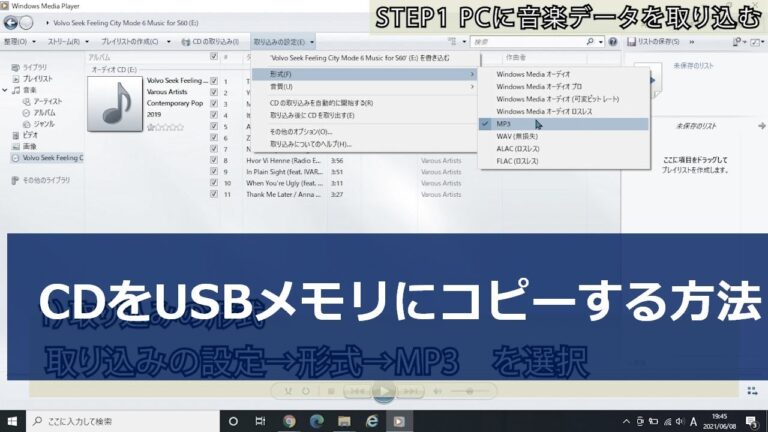
Windows 10を使ってパソコンからUSBに音楽を入れる方法は、手軽で便利なデジタルライフを実現するためのスキルです。お気に入りの音楽を持ち運ぶことで、いつでもどこでも楽しむことができます。この記事では、初心者でも簡単にできるステップバイステップの手順を紹介し、音楽管理をよりスムーズにするコツもお伝えします。これを読めば、あなたもすぐにUSBを活用した音楽ライフを始められるでしょう。
パソコンからUSBに音楽を入れる手順は?
パソコンで音楽ファイルを選択し、USBドライブを接続。ファイルをUSBにドラッグ&ドロップしてコピーします。
Windows 10でUSBにデータを保存する方法は何ですか?
USBメモリを使ってデータを保存するのは簡単です。まず、USBメモリをパソコンのUSBポートに接続してください。接続後、「PC」を開くと「デバイスとドライブ」セクションに新たに「USBドライブ」というアイコンが表示されます。このアイコンは、あなたが接続したUSBメモリを示しています。
次に、保存したいデータを選択します。ファイルやフォルダを右クリックし、表示されるメニューから「送る」または「コピー」を選択します。次に、USBドライブのアイコンをダブルクリックして開き、その中にデータを「貼り付け」ることで、USBメモリへの保存が完了します。
最後に、データが正しく保存されたか確認するために、USBドライブを開いて内容をチェックしてください。作業が終わったら、USBメモリを安全に取り外すことを忘れずに行いましょう。これで、手軽にデータをUSBメモリに保存することができます。
車に音楽をUSB経由で入れる方法はありますか?
スマートフォンのmicroUSB端子を使って、カーオーディオのUSBポートに接続するだけで、音楽を簡単に楽しむことができます。接続後、インジケーターが点滅し始め、スマートフォン内の音楽ファイルを自動的に検索します。ファイルが認識されるとインジケーターが点灯し、すぐに音楽の再生が可能になります。これでドライブ中のお気に入りの音楽を手軽に楽しむことができます。
パソコンからUSBを使ってファイルを転送する方法は何ですか?
パソコンからUSBでファイルを転送するには、まずUSBメモリをパソコンのUSBポートに接続します。接続すると、パソコンが自動的にUSBメモリを認識し、エクスプローラーやFinderに表示されます。次に、転送したいファイルを選び、ドラッグ&ドロップするか、コピー&ペーストでUSBメモリに移動させます。
ファイルの転送が完了したら、USBメモリを安全に取り外すことが重要です。Windowsの場合は、タスクバーの右側にあるUSBアイコンを右クリックし、「ハードウェアの安全な取り外し」を選択します。Macの場合は、USBメモリのアイコンをゴミ箱にドラッグすることで、取り外す準備が整います。この手順を踏むことで、データの損失や破損を防ぐことができます。
USBに音楽を簡単転送するステップガイド
USBに音楽を簡単に転送するためには、いくつかのシンプルなステップを踏むだけで大丈夫です。まず、USBメモリをパソコンに接続し、フォルダを開いて音楽ファイルを準備します。転送したい曲を選び、ドラッグ&ドロップでUSBメモリのフォルダに移動させましょう。この時、必要に応じて曲の整理や新しいフォルダの作成もおすすめです。
次に、すべてのファイルが正しく転送されたことを確認したら、USBメモリを安全に取り外します。これで、音楽を持ち運ぶ準備が整いました。USBメモリを再びデバイスに接続することで、どこでもお気に入りの音楽を楽しむことができます。この手順を繰り返すことで、簡単に音楽を追加したり、整理したりすることが可能です。
Windows10での音楽管理の新常識
Windows10を活用した音楽管理は、これまでの常識を覆す新しいアプローチが求められています。多様なストリーミングサービスやデジタルライブラリの普及により、自分の音楽を効率よく整理し、楽しむ方法が進化しています。特に、音楽プレイヤーアプリの活用や、自動タグ付け機能を利用することで、膨大な楽曲の中からお気に入りを瞬時に見つけ出すことが可能に。さらに、クラウドサービスとの連携により、どこでもアクセスできる手軽さも魅力です。このように、Windows10での音楽管理は、シンプルかつ効果的な方法へと変化し、音楽ライフをより豊かにしてくれることでしょう。
手間いらず!USBへの音楽移行法
音楽をUSBに移行する方法は、驚くほど簡単です。まずは、移行したい楽曲をパソコンに用意します。音楽ファイルがすでにPCにある場合は、そのままUSBメモリをパソコンのUSBポートに挿入しましょう。新しいUSBメモリを使う場合は、フォーマットを確認し、必要に応じてFAT32形式に設定しておくと、さまざまなデバイスで再生しやすくなります。
次に、ファイルを選択してコピーします。音楽フォルダから移行したい曲をドラッグ&ドロップするだけで、簡単にUSBメモリに移動させることができます。この際、複数の楽曲やアルバムを一度に選択することも可能なので、効率よく作業を進められます。コピーが完了したら、USBメモリを安全に取り外すことを忘れずに行いましょう。
最後に、移行した音楽を他のデバイスで楽しむ準備が整いました。USBメモリを使えば、車のオーディオや友人のスピーカーでも手軽に音楽を再生できます。手間いらずで、いつでもどこでもお気に入りの楽曲を楽しむことができるのが、USBへの音楽移行の魅力です。
Windows 10でパソコンからUSBに音楽を入れる方法は非常にシンプルで、手軽にお気に入りの曲を持ち運ぶことができます。適切な手順を踏むことで、ストレージデバイスを利用した音楽管理がスムーズになり、どこでも自分の音楽を楽しむことが可能です。ぜひ、今回の方法を参考にして、あなたの音楽ライフをさらに充実させましょう。


