パソコンでの2画面表示を簡単にするショートカット集
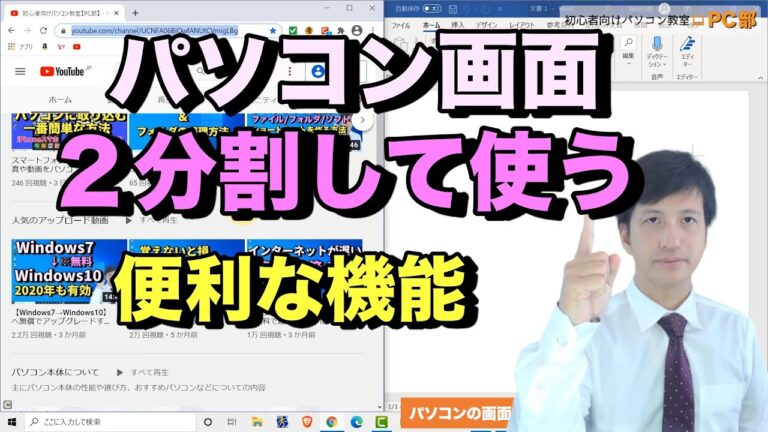
パソコンを使っていると、作業効率を上げるために複数の画面を同時に表示したい場面が多々あります。特に、情報を比較したり、同時に作業を進めたりする際には、2画面表示が非常に便利です。本記事では、パソコンで2画面表示を簡単に実現するためのショートカットを紹介し、快適な作業環境を整える方法を解説します。
パソコンで2画面表示のショートカットは?
パソコンで2画面表示にするショートカットは「Windowsキー + P」です。
- パソコンで2画面表示を設定するためのショートカットキーは、Windowsでは「Windowsキー + P」で選択可能。
- 2画面表示を利用することで、作業効率が向上し、複数のアプリケーションを同時に表示できる。
- ショートカットを活用することで、簡単に表示設定を切り替えられ、作業環境を柔軟に管理できる。
2画面表示のショートカットキーは何ですか?
パソコンで外部ディスプレイやプロジェクターを使う際、画面の表示モードを簡単に切り替える方法があります。特に、テレビやセカンドディスプレイを接続したときに便利なショートカットキーは、キーボード左下に位置する「Windows」キーと「P」キーの組み合わせです。この操作により、表示モードを瞬時に変更し、作業環境を最適化することができます。
このショートカットを利用することで、複数の画面を効率的に使い分けることができ、プレゼンテーションやマルチタスクがよりスムーズに行えます。画面の設定を簡素化し、時間を節約するために、ぜひこのショートカットを活用してみてください。
画面を二分割するためのショートカットキーは何ですか?
画面を効率的に活用するためには、分割表示が非常に便利です。Windowsでは、特定のショートカットキーを使用することで、簡単に画面を左右に分割することができます。これにより、作業を同時に行う際の視認性が向上し、効率的な情報整理が可能になります。
具体的な操作方法は、まず「Windowsキー」を押しながら「左矢印キー」または「右矢印キー」を押すだけです。この操作を行うことで、アクティブなウィンドウが画面の左半分または右半分にスナップされ、もう一方の半分には他のアプリケーションやウィンドウを簡単に配置できます。
このショートカットを活用することで、複数のタスクを同時に進めることができ、仕事の生産性が向上します。ぜひこの便利な機能を試して、作業環境を整えてみてください。
パソコンのディスプレイを二つの画面で表示するには、どうしたら良いですか?
パソコンのディスプレイを2画面表示するためには、まず外部ディスプレイとノートパソコンを適切に接続します。この接続が完了したら、デスクトップ画面の空いている場所で右クリックして「ディスプレイ設定」を選択します。このステップが、設定を行う上での第一歩となります。
次に、表示された複数のディスプレイ設定から「表示画面を拡張する」を選びます。この設定を選ぶことで、ノートパソコンの画面と外部ディスプレイの両方を使って作業を行うことが可能になります。これにより、作業の効率が大幅に向上するでしょう。
最後に、設定が正しく反映されたか確認し、問題がなければ「変更の維持」を選択して完了します。この手順を踏むことで、快適な2画面表示環境が整います。作業スペースが広がり、同時に多くの情報を扱うことができるようになるため、ぜひ試してみてください。
効率アップ!2画面表示の必須ショートカット
作業効率を劇的に向上させるためには、2画面表示を活用することが鍵です。特に、ウィンドウを素早く切り替えるためのショートカットをマスターすることで、時間を節約し、ストレスを軽減できます。例えば、Windowsでは「Windowsキー + 左矢印」や「Windowsキー + 右矢印」を使うことで、画面を簡単に分割できます。これにより、資料を見ながらの作業や、複数のアプリケーションの同時操作がスムーズに行え、効率的な作業環境を実現できます。
使いこなそう!パソコンのデュアルモニター設定
デュアルモニター設定を活用することで、作業効率が飛躍的に向上します。2つの画面を使うことで、資料を参照しながら同時に文書を作成したり、メールチェックをしながら会議の内容を確認したりすることが可能です。設定も簡単で、パソコンのディスプレイ設定からドラッグ&ドロップで画面の配置を整えるだけで、すぐに快適な作業環境が整います。これにより、マルチタスクがよりスムーズに行えるようになり、時間の節約にもつながります。デュアルモニターを使いこなして、仕事のクオリティを向上させましょう。
すぐに試せる!便利なショートカット一覧
日常の作業を効率化するために、便利なショートカットを活用しましょう。例えば、コピーは「Ctrl+C」、ペーストは「Ctrl+V」といった基本的な操作を覚えるだけで、時間を大幅に節約できます。また、ブラウザでのタブ切り替えには「Ctrl+Tab」を使うと、スムーズに作業が進みます。これらのショートカットを習慣化すれば、作業の生産性が向上し、ストレスも軽減されるでしょう。すぐに試して、あなたの作業スタイルを変えてみてください。
ショートカットで快適なデュアルディスプレイ体験
デュアルディスプレイ環境は、作業効率を大幅に向上させる強力なツールです。複数の画面を利用することで、情報を同時に表示し、視覚的な作業スペースを広げることができます。これにより、アプリケーションを頻繁に切り替える必要がなくなり、集中力を保ちやすくなります。
ショートカットキーを活用することで、さらに快適なデュアルディスプレイ体験を実現できます。特定のキーを押すことで、ウィンドウの移動やサイズ変更が迅速に行え、作業の流れをスムーズに保つことができます。これにより、時間を節約し、より効率的にタスクを進めることが可能です。
また、デュアルディスプレイを使った作業は、クリエイティブなプロジェクトにも大いに役立ちます。例えば、デザインソフトとリファレンス資料を同時に表示することで、アイデアを視覚化しやすくなります。ショートカットを駆使することで、作業のストレスを軽減し、創造性を最大限に引き出す環境を整えることができるでしょう。
パソコンでの2画面表示を実現するショートカットを活用することで、作業効率が大幅に向上します。複数のアプリケーションを同時に使いたい方や、データの比較を行う方にとって、これらのショートカットは非常に便利です。シンプルな操作で、快適な作業環境を手に入れ、より生産的な時間を過ごしましょう。


