書き込む準備が整ったファイルの活用法
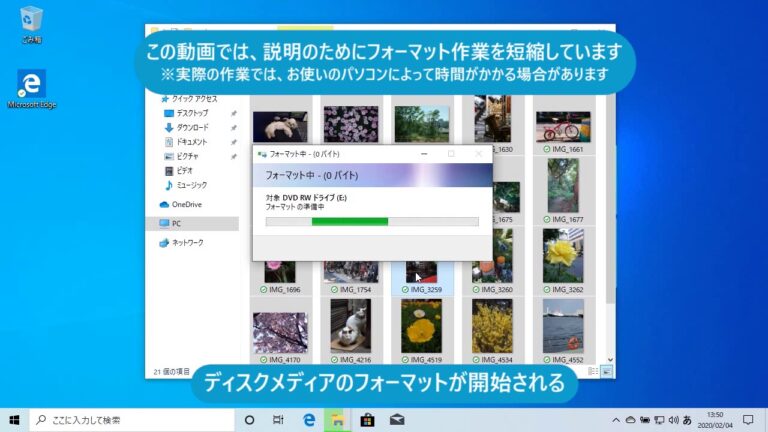
新しいプロジェクトを始める際、書き込む準備ができたファイルは欠かせない存在です。このファイルは、アイデアや情報を整理し、効率的な作業をサポートするための土台となります。どのように活用するかによって、作業の進捗や成果に大きな影響を与えるため、適切な設定や管理が求められます。この記事では、書き込む準備ができたファイルの効果的な使い方と、その重要性について探っていきます。
書き込む準備ができたファイルとは?
書き込む準備ができたファイルとは、データを保存するために適切な形式や設定が整ったファイルのことです。
ディスクに書き込む準備が整ったファイルとはどのようなものですか?
ディスクに書き込む準備ができたファイルとは、ユーザーがディスクに保存したいデータが正しくセットアップされている状態を指します。この状態では、ファイルは実際のディスク上には存在せず、書き込み操作を待機している状態にあります。つまり、すべてのファイルが「ディスク上のファイル」ではなく、「ディスクに書き込む準備ができたファイル」セクションに位置していることが重要です。
この準備段階では、書き込みプロセスに必要な情報が正確に整えられ、エラーを防ぐための対策も講じられています。たとえば、書き込もうとしているファイルがドライバやディスクバーナーに正しく認識されていない場合、予定された書き込みが失敗する可能性があります。このようなエラーを未然に防ぐためには、ファイルの配置や設定をしっかり確認することが求められます。
適切に設定された「ディスクに書き込む準備ができたファイル」は、スムーズなデータ転送を実現し、ユーザーの意図した通りに情報を保存する手助けをします。したがって、書き込み作業を行う前に、ファイルが正しく準備されているかどうかを確認することが、成功の鍵となります。
Windowsでディスクに書き込む準備ができたファイルをどうやって削除しますか?
コンピュータやPCを使用しているとき、ディスクに書き込む準備が整ったファイルが不要になった場合、簡単に削除することができます。まず、デスクトップやスタートメニューから「コンピュータ」または「PC」をダブルクリックして、ファイルエクスプローラーを開きます。これにより、接続されているドライブの一覧が表示されます。
次に、表示されたドライブの中から「BD-REドライブ」をダブルクリックします。これで、BD-REドライブの中身が表示され、書き込み準備が完了したファイルが確認できます。該当するファイルを見つけたら、それをクリックして選択し、必要に応じてすべてのファイルを選択します。
最後に、選択したファイルを削除するために「削除」ボタンをクリックします。この操作により、ディスクへの書き込み準備が完了したファイルが安全に削除され、ストレージを整理することができます。これで、不要なファイルを簡単に取り除くことができ、PCのパフォーマンス向上にもつながります。
ドライブツールで書き込みを終了するにはどうすればいいですか?
リボンの「ドライブツール」タブをクリックし、「メディア」グループから「書き込みを完了する」を選択することで、書き込みプロセスを開始できます。ライブファイルシステム形式でフォーマットしている場合は、「(選択したファイル数)個の項目をコピー中…」という進行状況画面が表示されるため、完了するまでしばらくお待ちください。これで、必要なデータを安全にメディアに保存できます。
効率的なファイル管理の新常識
デジタル時代において、効率的なファイル管理はビジネスや個人の生産性を向上させる鍵となります。従来のフォルダ構成やファイル名の付け方に依存するのではなく、タグ付けやクラウドストレージを活用することで、情報へのアクセスが飛躍的に向上します。これにより、必要なファイルを瞬時に見つけ出すことが可能になり、時間の無駄を省くことができます。
さらに、自動化ツールを導入することで、ファイルの整理やバックアップ作業を効率化できます。例えば、定期的なバックアップを設定することで、大切なデータを失うリスクを軽減し、安心して作業に集中できる環境を整えることができます。また、ファイルの更新や共有もスムーズに行えるため、チームのコミュニケーションも円滑になります。
このように、現代のファイル管理は単なる整理術にとどまらず、業務の効率化やリスク管理にも寄与します。最新のテクノロジーを駆使して、ファイル管理の新常識を身につけることで、よりスマートな働き方が実現できるでしょう。あなたのデジタルライフを一新するために、今すぐ見直してみる価値があります。
書き込みをスムーズにする秘訣
書き込みをスムーズにするためには、まず自分の思考を整理することが重要です。アイデアを紙に書き出すことで、頭の中の混乱を解消し、明確なビジョンを持つことができます。特に、マインドマップやリストを活用することで、関連する情報を視覚的に整理でき、全体像を把握しやすくなります。
次に、時間管理を徹底しましょう。特定の時間を設けて集中して書くことで、思考がスムーズに進むようになります。短時間で集中するポモドーロテクニックなどを取り入れると、効率的に作業を進めることができ、疲労を軽減することも可能です。さらに、定期的に休憩を挟むことで、リフレッシュし、創造力を高めることができます。
最後に、書く環境を整えることも忘れてはいけません。静かな場所や快適な椅子、適切な照明など、集中できる環境を作ることで、書き込みの質が向上します。また、デジタルツールを活用することで、手書きでは難しい編集や整理が容易になり、よりスムーズにアイデアを形にすることができます。
目的別ファイル活用術のご提案
日々の業務やプロジェクトにおいて、効率的なファイル管理は欠かせません。目的別にファイルを分類することで、必要な情報にすぐアクセスできる環境を整えましょう。たとえば、プロジェクトごとにフォルダを作成し、関連する資料やデータを一元管理することで、時間の節約だけでなく、ミスの防止にもつながります。
さらに、ファイル名やタグを工夫することも重要です。分かりやすい命名規則を設定することで、検索時の手間を大幅に削減できます。また、定期的に古いファイルを整理し、必要なものだけを残すことで、常にスッキリとした状態を保つことが可能です。このように、目的別にファイルを活用することで、業務の効率化と生産性向上が実現します。
書き込む準備ができたファイルは、効率的なデータ管理や情報共有の鍵です。適切なフォーマットと整理された内容を持つこのファイルは、作業のスムーズさを確保し、チームの生産性を向上させます。これからのプロジェクトにおいて、このファイルを活用することで、より効果的なコミュニケーションと成果を期待できるでしょう。


