エクスプローラーの表示を固定する方法
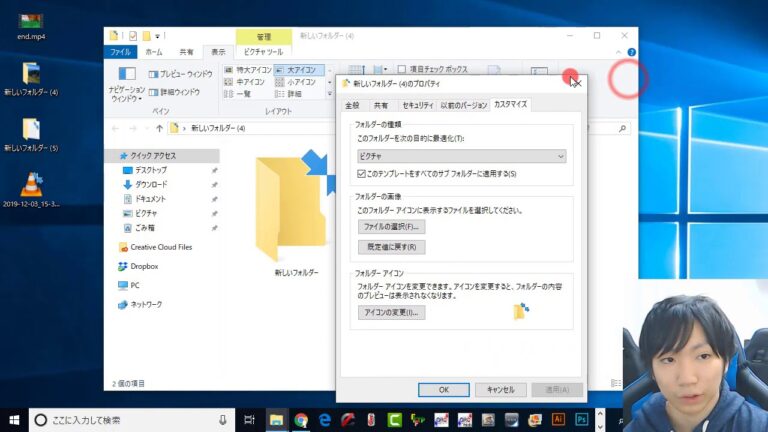
エクスプローラーの表示を固定することで、作業効率を大幅に向上させることができます。特に、頻繁に使用するフォルダーやファイルをすぐにアクセスできるように設定すれば、時間の節約にもつながります。本記事では、エクスプローラーの表示を固定する方法やそのメリットについて詳しく解説します。整理されたデジタル環境を手に入れ、ストレスフリーな作業を実現しましょう。
エクスプローラーの表示を固定する方法は?
エクスプローラーで表示を固定するには、ウィンドウの上部で「表示」タブを選び、「ペイン」をクリックし、「詳細ペイン」を選択します。
- エクスプローラーの表示を固定することで、特定のフォルダやファイルへのアクセスが迅速に行えるようになる。
- 固定表示は、頻繁に使用するフォルダを簡単に見つけるための便利な機能である。
- ユーザーは、エクスプローラーの左側のペインにフォルダをドラッグ&ドロップすることで、簡単に固定設定ができる。
- 固定表示を活用することで、作業効率が向上し、時間の節約につながる。
エクスプローラーでフォルダの表示を固定する方法は?
フォルダーの表示設定を固定することで、作業効率が大幅に向上します。特に、詳細表示や一覧表示など、お好みのスタイルに設定することで、必要な情報を素早く把握できるようになります。これにより、フォルダーを開くたびに表示設定を変更する手間が省けます。
特定の表示形式に固定するためには、まず任意のフォルダーを開き、希望の表示設定を選択します。その後、フォルダーオプションを開き、[フォルダーに適用]というボタンを押すことで、現在のフォルダーの表示設定を他の同じ種類のフォルダーにも適用できます。これにより、全ての関連フォルダーで一貫した表示を実現できます。
この手順を踏むことで、日常のファイル管理がよりスムーズになり、作業時間を短縮できます。自分のスタイルに合わせたフォルダーの表示を固定することで、快適なデジタル環境を整えることができるでしょう。
エクスプローラの詳細表示を固定する方法は?
エクスプローラーでの作業を効率化するためには、詳細表示を固定することが重要です。まず、エクスプローラーを開き、上部の[表示]メニューをクリックして、[詳細]を選択します。これにより、ファイルやフォルダの情報が一覧で表示され、必要なデータを素早く確認できるようになります。
次に、フォルダの[プロパティ]ダイアログを開き、表示形式を「詳細」表示に設定します。この設定を行うことで、エクスプローラーの表示が常に詳細形式に固定され、作業の効率が向上します。これで、いつでも必要な情報にアクセスしやすくなります。
エクスプローラーでサムネイル表示を固定する方法は?
エクスプローラーでサムネイル表示を固定するには、まず「フォルダーオプション」画面を開きます。次に、[表示]タブをクリックし、「詳細設定」欄から「常にアイコンを表示し、縮小版は表示しない」にチェックを入れ、その後[OK]をクリックします。これにより、エクスプローラーの表示設定が変更され、サムネイル表示が固定されます。
簡単な手順でエクスプローラーを固定
エクスプローラーをデスクトップに固定することは、作業効率を大幅に向上させる簡単な手順です。まず、エクスプローラーを開き、必要なフォルダーやファイルにアクセスします。この状態で、ウィンドウの上部にあるタイトルバーをドラッグして、画面の端に寄せます。すると、ウィンドウが自動的にサイズを調整し、画面の半分を占めるようになります。
次に、ウィンドウのサイズを調整したら、画面の下部にあるタスクバーにエクスプローラーのアイコンを固定します。タスクバーのエクスプローラーアイコンを右クリックし、「タスクバーにピン留めする」を選択します。これにより、毎回エクスプローラーを探す手間が省け、必要なときにすぐにアクセスできるようになります。
最後に、エクスプローラーが固定された状態で、効率よく作業を進めることができます。必要に応じて、複数のウィンドウを開いて情報を比較したり、フォルダー間の移動をスムーズに行ったりすることが可能です。このシンプルな設定で、あなたのデジタル作業環境をより快適に整えましょう。
作業効率アップ!表示固定の秘訣
作業効率をアップさせるためには、表示固定の活用が不可欠です。デスクトップやアプリケーションで重要な情報やツールを固定することで、必要な時にすぐアクセスできる環境を整えられます。例えば、頻繁に使用するファイルやウィンドウを常に画面に表示させることで、作業の中断を防ぎ、集中力を高めることができます。さらに、表示を整理整頓することで、視覚的な煩雑さを軽減し、心地よい作業空間を作り出すことが可能です。このように、表示固定の工夫を取り入れることで、効率的な作業が実現します。
エクスプローラーの表示を安定させる方法
エクスプローラーの表示が不安定になると、作業効率が低下してしまいます。まずは、システムの更新を確認しましょう。最新のアップデートが適用されていない場合、バグや不具合が生じることがあります。定期的にWindowsの設定から更新プログラムをチェックし、必要なものをインストールすることが重要です。
次に、エクスプローラーの設定を見直すことも効果的です。表示オプションやフォルダのカスタマイズが原因で表示が乱れることがあります。特に、サムネイルの表示やプレビューウィンドウの設定を変更することで、安定性を向上させることができます。これにより、ファイルの読み込み速度も改善され、ストレスの少ない操作環境を実現できます。
最後に、不要なアプリケーションやバックグラウンドプロセスを整理することも忘れずに。これらがメモリを消費し、エクスプローラーの動作に影響を与えることがあります。タスクマネージャーを使って、必要のないアプリを終了させることで、よりスムーズな操作が可能になります。これらのステップを実践することで、エクスプローラーの表示を安定させ、快適な作業環境を手に入れましょう。
手間いらずの表示固定テクニック
手間いらずの表示固定テクニックは、ウェブサイトやアプリケーションのユーザー体験を向上させるための効果的な方法です。このテクニックを活用することで、重要な情報やナビゲーションメニューを常に画面に表示させることができ、ユーザーが迷うことなくスムーズに操作を続けられます。シンプルなコードや設定で実現できるため、初心者でも手軽に導入可能です。視覚的に魅力的で機能的なインターフェースを手に入れることで、ユーザーの満足度を高め、サイトの滞在時間を延ばすことが期待できます。
エクスプローラーの表示を固定することで、作業の効率が大幅に向上し、煩わしい操作を減少させることができます。シンプルな設定変更で、よく使うフォルダーやファイルを素早くアクセスできるようにし、ストレスフリーな環境を実現しましょう。これにより、時間を節約し、集中力を高めることが可能になります。日々の作業をより快適にするために、ぜひこの機能を活用してみてください。


