エクセルでふりがな関数が使えない理由と対策
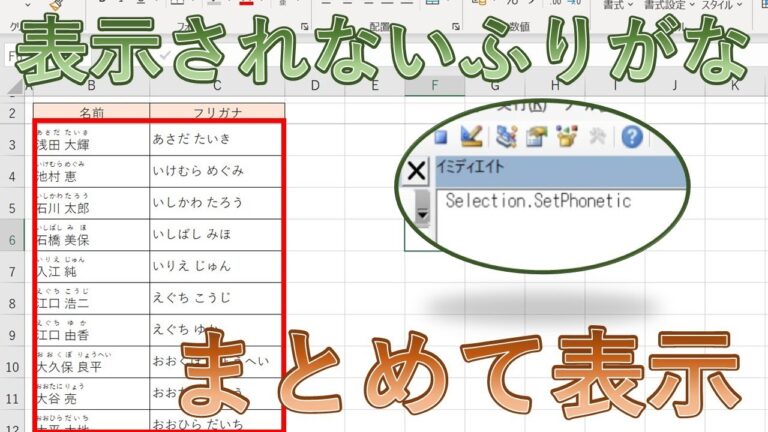
エクセルでふりがなを自動的に付ける機能は便利ですが、時にはうまく機能しないことがあります。「エクセル ふりがな 関数 できない」という悩みを抱える人も多いでしょう。本記事では、ふりがなが正しく表示されない原因や解決策について詳しく解説し、効率的なデータ管理をサポートします。エクセルをもっと使いこなすためのヒントを一緒に学んでいきましょう。
エクセルでふりがな関数が使えない理由は?
エクセルでふりがな関数が使えないのは、対象のセルに文字が入力されていないか、対応していないフォントの場合です。
Phonetic関数がひらがなを返さない理由は何ですか?
Phonetic関数を使用してもひらがなにならない場合、設定に問題があることが考えられます。このような場合は、まず[ホーム]タブに移動し、[ふりがなの表示/非表示]ボタンをクリックします。次に、表示されたメニューから[ふりがなの設定]を選択します。
設定画面では、[ふりがな]タブを見つけてクリックし、続いて[ひらがな]オプションを選択します。最後に[OK]ボタンを押せば、フリガナがひらがなに正しく変換されるはずです。この手順を踏むことで、設定を確認し、問題を解決することができます。
Phonetic関数でふりがなが表示されないのはなぜですか?
PHONETIC関数でふりがなが表示されない場合、セルに直接入力された文字列にはふりがな情報が含まれていることが多いですが、他のファイルからコピーしたデータにはこの情報が欠けていることがあります。これが原因で、PHONETIC関数が正しく機能しないことがあるため、注意が必要です。
コピーしたデータにふりがなを付けたい場合は、対象の文字を直接セルに入力することで解決できます。この方法により、PHONETIC関数を通じて正確にふりがなが表示されるようになりますので、作業の効率を高めることができます。
エクセルのふりがな関数で漢字がそのまま表示される理由は何ですか?
エクセルのPHONETIC関数を使用しても、漢字がそのまま表示されることがあります。この現象は、指定したセルにフリガナが登録されていないことが原因です。特に、文字をコピー・アンド・ペーストした際には、自動的にフリガナが記録されないことが多く、その結果、期待した表示が実現されません。
このような場合、手動でフリガナを登録する必要があります。フリガナを正確に設定することで、PHONETIC関数は正しく動作し、漢字に対する読みが表示されるようになります。したがって、データ入力の際にはフリガナの有無に注意を払い、必要に応じて手動で追加することが重要です。
ふりがな関数の制限を理解しよう
ふりがな関数は、テキストデータにふりがなを付与するための便利なツールですが、その制限を理解することが重要です。例えば、特定の文字数以上のテキストに対しては適切に動作しない場合があり、また、一部の特殊文字や漢字に対しては正確なふりがなを生成できないこともあります。これらの制限を把握することで、より効果的にふりがなを利用できるようになります。
さらに、ふりがな関数の制限を考慮することで、データ処理の過程で発生する可能性のあるエラーを回避できます。たとえば、長文の文章を一度に処理するのではなく、短いセクションに分けて処理することで、正確性を高めることができます。こうした工夫を取り入れることで、よりスムーズで信頼性の高いふりがな生成を実現できるでしょう。
エクセルでのふりがなの正しい使い方
エクセルでのふりがなの正しい使い方は、データの可読性を向上させるために非常に重要です。特に、日本語の文書では漢字が多く使用されるため、ふりがなを適切に設定することで、読み手にとって理解しやすくなります。ふりがなを付ける際は、セル内に漢字を入力した後、「ふりがな」機能を使って、簡単に振り仮名を追加することができます。
また、ふりがなを設定する際には、文字の大きさやフォントを考慮することも大切です。ふりがなが小さすぎたり、目立たない色で表示されていると、逆に混乱を招く恐れがあります。したがって、視認性の高いスタイルを選び、適切な位置に配置することで、文書全体の見栄えを良くすることができます。
最後に、ふりがなを使うことで、特に外国語を学んでいる学生や、ビジネスシーンで異なるバックグラウンドを持つ人々にとって、コミュニケーションの障壁を取り除くことができます。エクセルを活用して、情報を整理しやすくすることで、よりスムーズなやり取りが可能になります。正しいふりがなの使い方をマスターすれば、データの伝達力が一層向上するでしょう。
トラブルシューティング: ふりがな関数の解決策
ふりがな関数に関するトラブルシューティングでは、まずデータの入力形式を確認することが重要です。特に、漢字やカタカナの正確な入力が行われているか、余分なスペースや不正な文字が含まれていないかをチェックしましょう。また、関数の設定を見直し、適切な引数が指定されているかを確認することも大切です。問題が解決しない場合は、サンプルデータを用いて関数をテストし、エラーの原因を特定する手順が効果的です。これにより、ふりがな関数の正確な動作を保証し、スムーズなデータ処理を実現できます。
知って得する!エクセルのふりがな機能
エクセルのふりがな機能を活用することで、データの可読性が大幅に向上します。この機能を使えば、漢字の上にふりがなを表示させることができ、特に名前や専門用語などの読み方がわからない場合に非常に便利です。設定も簡単で、セルを選択して「ふりがな」オプションを選ぶだけ。これにより、資料作成やプレゼンテーションの際に、相手にわかりやすい情報を提供できるため、ビジネスシーンでも大いに役立つでしょう。エクセルを使った業務効率化を図るためにも、この機能をぜひ活用してみてください。
ふりがな設定の成功法則と失敗例
ふりがな設定は、文章をより理解しやすくするための重要な要素です。特に、難読漢字や専門用語が多い場合、ふりがなをつけることで読者の理解を助け、スムーズな読書体験を提供します。成功するためには、ふりがなを適切に選び、その読み方が一般的に認識されているかどうかを確認することが大切です。特に、子ども向けの教材や初学者向けの資料では、この点が特に重要になります。
一方で、ふりがな設定の失敗例も多く見られます。例えば、ふりがなを過剰につけすぎることで、文章がごちゃごちゃしてしまい、逆に読みづらくなることがあります。また、誤った読み方を設定してしまうと、誤解を招き、信頼性を損なう原因にもなります。このような失敗を避けるためには、慎重にふりがなを選び、必要に応じて専門家や他者の意見を取り入れることが求められます。
成功するふりがな設定の秘訣は、シンプルさと明確さにあります。読み手の視点に立ち、どのような情報が必要かを考えることで、効果的なふりがなを設定することができます。また、文脈を理解し、適切な場所にふりがなを配置することで、文章全体の流れを損なうことなく、読者にとっての利便性を向上させることが可能です。これにより、より多くの人々が内容を理解しやすくなり、文章の魅力が一層引き立つことでしょう。
エクセルでふりがなを自動的に表示させることができないのは、利用者にとって不便な状況です。しかし、手動でふりがなを追加する方法や、他のツールを活用することで、その問題を解決することができます。エクセルの機能を最大限に活用し、効率的なデータ管理を実現するためには、さまざまなアプローチを試みることが重要です。最適な方法を見つけ、自分の作業フローに合った解決策を選ぶことで、エクセルの活用範囲を広げていきましょう。


