エクセルシートの両面印刷トラブル解決法
エクセルのシートを両面印刷したいと考えている方にとって、設定や操作がうまくいかず悩むことも多いでしょう。特に、「エクセル シート 両面 印刷 できない」と感じる瞬間は、作業の効率を大きく損なうことがあります。本記事では、エクセルでの両面印刷ができない原因や、その解決策をわかりやすく解説します。印刷のトラブルを解消し、スムーズな作業環境を手に入れましょう。
エクセルで両面印刷ができない理由は?
エクセルのシートが両面印刷できない理由は、設定やプリンターの対応、用紙サイズの不一致などが考えられます。
エクセルで両面印刷ができない理由は何ですか?
Microsoft Excelでは、各シートごとに印刷設定が独立して保存されているため、ブック全体に対して両面印刷の設定を行っても反映されません。このため、シートを印刷する場合は、個別に両面印刷の設定を適用する必要があります。
両面印刷を実現するためには、印刷したいすべてのシートに対してこの設定を行うことが重要です。手間はかかりますが、正しい手順を踏むことで、スムーズに両面印刷を行うことができます。これにより、印刷物の効率や見栄えを向上させることが可能になります。
エクセルで両面印刷を行うには、どのようにすればよいですか?
エクセルで両面印刷をオフにするには、まず使用しているプリンターのアイコンを右クリックし、[プリンターのプロパティ]を選択します。その後、[基本設定]をクリックし、「基本設定」タブを開いたら、「両面印刷/小冊子印刷」の項目を「なし」に変更します。最後に[OK]をクリックすれば、設定が完了します。この手順で、簡単に両面印刷を解除できます。
エクセルで両面印刷をするにはどうすればよいですか?
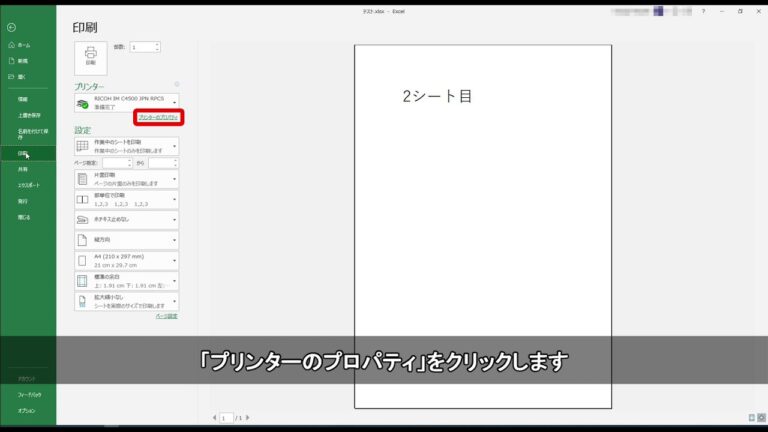
エクセルで両面プリントを行うには、まず印刷設定を確認しましょう。印刷メニューを開き、「プリンターのプロパティ」や「設定」を選択し、両面印刷のオプションを有効にします。プリンターによっては「自動両面印刷」や「手動両面印刷」の選択肢がありますので、適切な方法を選んでください。設定が完了したら、印刷を実行すれば、スムーズに両面印刷ができます。これにより、紙資源の節約にもつながります。
両面印刷をスムーズに!エクセルの裏技
エクセルでの両面印刷は、文書を効率的に管理するための便利な機能です。特に大量のデータを扱う場合、ページを無駄にせず、環境にも優しい印刷方法として重宝されています。まずは印刷設定を開き、「両面印刷」のオプションを選択することで、簡単にこの機能を利用できます。また、用紙サイズや余白の設定を見直すことで、よりスムーズな印刷が実現可能です。
さらに、エクセルのマクロ機能を活用することで、印刷プロセスを自動化することもできます。定期的に同じフォーマットの文書を印刷する場合、マクロを設定しておけば、数回のクリックで作業が完了します。これにより、時間の節約だけでなく、ヒューマンエラーのリスクも減少します。両面印刷を上手に使いこなすことで、効率的な作業環境を整えましょう。
エクセルでの印刷悩みを即解決
エクセルでの印刷に関する悩みは、多くの人が共感できる問題です。特に、セルのサイズやページ設定を調整する際に、思い通りの結果が得られないことがよくあります。しかし、簡単なテクニックを使えば、これらの悩みを瞬時に解決できます。例えば、印刷プレビュー機能を活用することで、実際に印刷する前にどのように見えるかを確認でき、無駄な印刷を防ぐことができます。
さらに、ページレイアウトタブからの設定を使えば、余白や向きを簡単に調整でき、見栄えの良い印刷物を作成することができます。こうした小さな工夫を取り入れることで、エクセルでの印刷がスムーズになり、時間を大幅に節約できます。ストレスフリーな印刷ライフを手に入れるために、ぜひこれらのポイントを試してみてください。
トラブルなし!エクセルシート印刷ガイド
エクセルシートを印刷する際のトラブルを避けるためには、事前に設定を確認することが重要です。まず、印刷したいデータ範囲を選択し、ページレイアウトタブから適切なページ設定を行いましょう。余白や用紙サイズを調整することで、印刷結果のクオリティが大きく向上します。特に、印刷プレビュー機能を活用することで、実際の印刷物がどのようになるかを事前に確認できるため、無駄な印刷を防ぐことができます。
次に、フォントや色の設定も見逃せません。エクセルのデフォルト設定では、印刷時に色が薄くなることがありますので、必要に応じてフォントサイズや色の濃さを調整しましょう。また、重要なデータを強調するためのセルの塗りつぶしや枠線の設定も有効です。視覚的にわかりやすいシートを作ることで、受け取った側の理解度も高まります。
最後に、複数シートを印刷する場合は、印刷順序やページ設定を整理することがカギです。印刷するシートを選択した後、印刷設定で「選択したシートのみ」を選ぶことで、必要な情報だけを簡潔に印刷できます。このように、エクセルシート印刷の基本を押さえることで、トラブルなくスムーズに印刷作業を進めることができるでしょう。
エクセルシートの両面印刷ができない問題は、設定やプリンターの仕様に起因することが多いですが、正しい手順を踏むことで解決できます。トラブルシューティングを行い、必要な設定を見直すことで、効率的に印刷業務を進めることが可能です。印刷の質を向上させ、業務のスムーズな運営を実現するために、ぜひこれらのポイントを参考にしてみてください。


