エクセルで非表示解除ができない問題の解決法
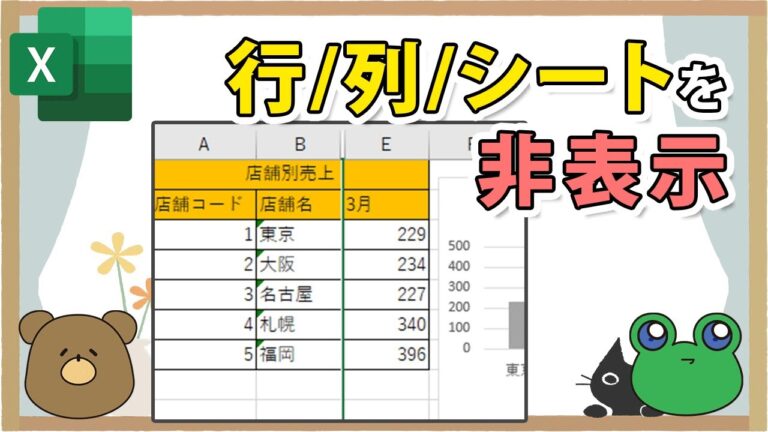
エクセルを使用していると、シートの一部が非表示になっていることがあります。しかし、「非表示解除できない」と感じたことはありませんか?それは、設定や操作ミスが原因かもしれません。本記事では、エクセルで非表示のシートをスムーズに解除する方法や、よくあるトラブルシューティングのポイントを紹介します。初心者から上級者まで、役立つヒントが満載です。
エクセルの非表示解除はどうする?
エクセルで非表示解除するには、対象のセルを選択し、右クリックして「非表示を解除」を選ぶか、「表示」タブから「シートを表示」を選択します。
- エクセルの非表示機能が解除できない原因として、シート保護やブック保護が設定されていることがある。
- 特定の行や列が非表示になっている場合、右クリックメニューから「再表示」を選択することで解除できるが、保護がかかっていると操作できない。
- VBAを使用して非表示のシートやオブジェクトを解除する方法もあるが、スクリプトの知識が必要となる。
Excelで行の非表示を解除する方法は何ですか?
Excelで行の非表示を解除するには、まず[ホーム]タブに移動し、[セル]グループ内の[書式]をクリックします。ここから、表示設定のオプションを利用します。
次に、[非表示/再表示]を選択し、その中から[行の再表示]や[列の再表示]をクリックすることで、非表示にした行や列を簡単に再表示させることができます。これで、必要なデータをすぐに確認できるようになります。
エクセルの非表示設定をどのように解除しますか?
エクセルの非表示設定を解除する手順は非常にシンプルです。まず、[ホーム] タブを開いてください。次に、[表示設定] を選択し、その中にある [非表示] をクリックします。ここで、[シートの再表示] オプションが表示されますので、その下にある [書式 >] を選びます。
ワークシートを再表示したい場合は、再度同じ手順に従ってください。ただし、今回は [再表示] を選択することが重要です。この操作により、非表示にされていたシートが簡単に見えるようになります。
この方法を使えば、誤って非表示にしてしまったシートを迅速に復元できるため、作業の効率が向上します。エクセルを活用する際には、この基本的な操作をマスターしておくと便利です。
エクセルで非表示の行を表示するにはどうすればよいですか?
エクセルで作業をしていると、隠れている行や列が気になることがあります。これらを再表示させることで、作業効率が向上し、データの確認がスムーズに行えます。特に、大量のデータを扱う際には、必要な情報をすぐに見つけるために隠れている部分を簡単に表示させる方法を知っておくと便利です。
隠れた行を再表示するには、対象のセルを選択した状態で、[Ctrl]+[Shift]+[9]を押すだけで簡単に行が復活します。また、隠れた列を表示したい場合は、同様に[Ctrl]+[Shift]+[0]を押すことで、必要な情報にすぐアクセスできるようになります。このショートカットを活用して、エクセルでの作業を一層効率的に進めましょう。
簡単ステップで非表示解除をマスター
非表示解除は、デジタル環境での重要なスキルです。特にSNSやアプリで情報を隠したり、制限をかけたりすることが多くなった現代において、正しい手順を理解しておくことが必要です。簡単なステップを踏むことで、いつでも必要な情報にアクセスできるようになります。
まずは、設定メニューにアクセスすることから始めましょう。ここでは、アカウントのプライバシー設定や表示オプションを確認できます。特定の情報を非表示にしている場合、その設定を見直し、解除するためのオプションを選択することが重要です。焦らず、各ステップを丁寧に進めることで、スムーズに解除が可能になります。
最後に、非表示解除のプロセスを定期的に見直すことが大切です。時間が経つにつれて、アプリやプラットフォームの設定が変更されることがありますので、常に最新の情報を把握しておくことが求められます。簡単なステップをマスターすることで、デジタルライフをより快適に楽しむことができるでしょう。
手間なし!エクセルの表示問題を解消
エクセルの表示問題に悩むことはありませんか?データが正しく表示されない、セルが重なってしまうなどのトラブルは、作業効率を大きく損ないます。しかし、簡単な設定やショートカットを活用することで、これらの問題を手間なく解消することができます。例えば、表示形式を見直したり、ウィンドウ枠を固定するだけで、データの視認性が向上し、スムーズな作業が実現します。
また、エクセルには多くの便利な機能が備わっています。例えば、フィルタ機能や条件付き書式を使えば、必要な情報を瞬時に見つけ出せます。これにより、データの整理や分析が効率的になり、時間を大幅に節約できるでしょう。手間いらずでエクセルを使いこなし、業務の生産性を高めるための第一歩を踏み出してみませんか?
すぐに試せる非表示解除テクニック
日常生活や仕事の中で、ストレスを感じることは多いですが、その解消法を知っていると心が軽くなります。非表示解除テクニックは、心の負担を減らし、前向きな気持ちを取り戻すために役立つ方法です。具体的には、思考を整理するためのジャーナリングや、呼吸法を取り入れることで、内面的な平穏を得ることができます。
このテクニックは、特別な道具や時間を必要とせず、すぐに実践可能です。まずは、静かな場所を見つけて、心に浮かぶ思いや感情を書き出してみましょう。これにより、自分自身を客観的に見つめ直し、心の中に隠れている不安や悩みを可視化することができます。次に、深呼吸をすることでリラックスし、心を整えることができます。
非表示解除テクニックを習慣化することで、ストレスの軽減やメンタルヘルスの向上が期待できます。少しの時間を使って、自分自身を見つめ直すことで、心の余裕を持ち、日々の生活をもっと楽しむことができるでしょう。今すぐにでも試してみて、あなたの心のケアを始めてみませんか?
エクセルの隠れたデータを見つける方法
エクセルを使っていると、隠れたデータが意外と多く存在することに気づくでしょう。例えば、フィルター機能を活用すれば、特定の条件に合致するデータだけを簡単に表示させることができます。また、セルの非表示機能を用いて、必要な情報だけを見せることも可能です。さらに、条件付き書式を使えば、特定の値を持つセルを強調表示し、視覚的にデータを把握しやすくすることができます。これらのテクニックを駆使することで、エクセルの中に隠れている貴重な情報を効率よく見つけ出し、データ分析を一層深めることができるでしょう。
効率的な非表示解除で作業をスムーズに
効率的な非表示解除は、業務を進める上で重要なスキルです。多くの作業環境では、情報が整理されていることが求められますが、時には必要なデータが隠れていることもあります。これを迅速に解除することで、作業の進行がスムーズになり、ストレスを軽減できます。特に、複雑なスプレッドシートやデータベースでは、この技術が必須です。
具体的な手法としては、ショートカットキーやフィルタ機能を活用することが挙げられます。これにより、複数のデータを一度に表示させることができ、無駄なクリックやスクロールを減らすことができます。また、頻繁に使用する非表示解除の設定を保存することで、再利用が容易になり、作業効率が向上します。自分に合った方法を見つけることが鍵です。
さらに、非表示解除の習慣を身につけることで、情報の流れが円滑になり、チーム内のコミュニケーションも改善されます。全員が必要なデータにアクセスできる環境を整えることで、共同作業の質が向上し、プロジェクトの成功につながります。効率的な非表示解除は、単なるテクニックではなく、業務全体の生産性を高めるための重要な要素です。
エクセルの非表示解除ができない問題は、作業効率を大きく妨げる要因となります。しかし、適切な手順や設定を理解することで、スムーズに解決できる可能性が高まります。エクセルの機能を最大限に活用し、データの可視化を図ることで、業務の円滑な進行を実現しましょう。問題解決の手助けとなる情報を活用し、ストレスフリーなエクセルライフを楽しんでください。


