オフィスアイコンが表示されない原因と解決策
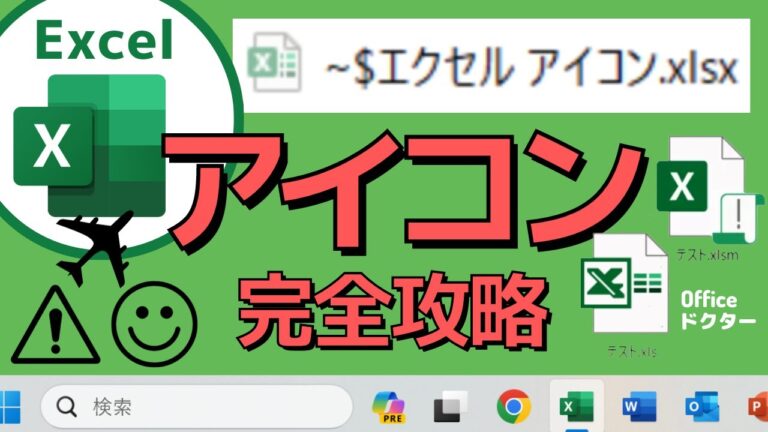
オフィスでの作業環境をスムーズに保つためには、アイコンが正しく表示されることが不可欠です。しかし、時折「オフィス アイコン 表示 されない」という問題が発生し、ユーザーの効率を妨げることがあります。本記事では、この悩ましい現象の原因と解決策を探り、快適な作業環境を取り戻すためのヒントをお届けします。
オフィスアイコンが表示されない理由は?
オフィスアイコンが表示されない理由は、設定不良やソフトウェアの問題、またはシステムの更新が影響している可能性があります。
Officeのデスクトップアイコンが見当たらないのはどうしてですか?
デスクトップアイコンが表示されない場合、いくつかの理由が考えられます。最も一般的な原因は、設定によってアイコンが非表示になっていることです。この設定は、ユーザーがデスクトップをすっきりさせたいときに変更されることがあります。
アイコンを再表示するには、デスクトップ上で右クリックし、表示オプションを選択します。そこで「デスクトップ アイコンの表示」をオンにすることで、必要なアイコンが簡単に復元できます。この手順は非常にシンプルで、すぐに元の状態に戻すことが可能です。
もしこれで解決しない場合は、他の要因も考慮する必要があります。例えば、関連するアプリケーションが正しくインストールされていない場合や、システムに不具合が生じている可能性もあります。まずは設定を確認し、それでも解決しない時は、さらなるトラブルシューティングを行うことをお勧めします。
Windows10でOfficeのアイコンが消えたときは、どうすれば良いですか?
Windows 10でOfficeのアイコンが消えた場合、まずはデスクトップの設定を確認しましょう。デスクトップの何もない部分を右クリックし、表示されるメニューから「表示」を選択します。次に、「デスクトップアイコンの表示」にチェックが付いているか確認し、もしチェックが外れている場合はクリックしてチェックを入れてください。
これにより、デスクトップ上のアイコンが再表示されるはずです。それでも問題が解決しない場合は、Officeアプリケーションを再インストールすることや、スタートメニューから直接アプリを検索して起動する方法もあります。これらの手順で、Officeアイコンを再度見つけることができるでしょう。
Wordのアイコンを表示させるにはどうすればよいですか?
Microsoft Office ボタンをクリックして、[Word のオプション] を選択します。次に、[詳細設定] を開き、[構成内容の表示] から [描画オブジェクトとテキスト ボックスを画面に表示する] チェックボックスをオンにします。最後に、[OK] をクリックすれば、Word のアイコンが表示されるようになります。これで作業がスムーズに進むでしょう。
アイコン表示のトラブルシューティングガイド
アイコン表示のトラブルシューティングは、デジタル環境での快適な操作に欠かせないプロセスです。まず、アイコンが正しく表示されない原因として、システムの設定ミスやキャッシュの問題が考えられます。これらを解決するためには、まずはデバイスの再起動やキャッシュのクリアを試みましょう。それでも改善しない場合は、設定メニューから表示設定を確認し、必要に応じてアイコンの再表示やリセットを行うと良いでしょう。これにより、スムーズな操作環境を取り戻すことができます。
効率的な解決法でオフィス環境を整える
オフィス環境の整備は、業務の効率を向上させるために欠かせない要素です。快適で整理された作業スペースは、従業員の集中力を高め、生産性を向上させる効果があります。書類や備品の配置を見直すことで、必要なものに素早くアクセスできるようになり、無駄な時間を削減することができます。また、定期的な清掃やメンテナンスを行うことで、常に清潔な環境を保つことができ、モチベーションの向上にも繋がります。
さらに、チームのコミュニケーションを促進するためのレイアウト変更や、リラックスできるスペースの設置も効果的です。オープンな会話が生まれることで、アイデアの共有が活発になり、チーム全体のパフォーマンスが向上します。これらの取り組みを通じて、効率的なオフィス環境を整えることが、企業の成長に大きく貢献するのです。
見逃しがちな設定ミスをチェック
日常のタスクに追われていると、設定ミスを見逃してしまうことがあります。特に、デジタルツールやアプリケーションの設定は、細かい部分にまで注意を払わないと大きな影響を及ぼすことがあります。例えば、通知の設定やプライバシーオプションを誤って変更してしまうと、重要な情報を見逃したり、個人情報が不適切に扱われるリスクが高まります。
さらに、ソフトウェアのアップデート後には、設定が初期化されることがあるため、特に注意が必要です。新機能を使うために設定を変更した結果、使い慣れた機能が使えなくなることもあります。従って、定期的に設定を確認し、必要に応じて調整することが重要です。これにより、快適な使用環境を維持し、業務の効率を最大限に引き出すことができます。
最後に、他の人と共有しているデバイスやアカウントでは、設定ミスが特に顕著になることがあります。誤った権限設定や共有オプションにより、意図しない情報漏洩が発生する可能性があります。そのため、共同作業を行う際には、設定をしっかり確認する習慣を身につけることが大切です。正確な設定を行うことで、安心してデジタル環境を利用できるようになります。
迅速に解決!アイコン表示のメカニズム解明
アイコン表示のメカニズムを理解することは、デジタル環境における情報の迅速な認識と効率的な操作を実現する鍵です。視覚的な要素としてのアイコンは、ユーザーの注意を引き、直感的な理解を助ける役割を果たします。これにより、複雑な情報をシンプルに伝えることが可能となり、ユーザーエクスペリエンスの向上に寄与します。アイコンのデザインや配置を最適化することで、情報へのアクセスが容易になり、迅速な解決策を提供することができます。
オフィスアイコンが表示されない問題は、ユーザーにとってストレスの源になり得ますが、適切な対処法を知ることでスムーズに解決できます。設定や表示オプションの確認、ソフトウェアの再インストールといった手順を踏むことで、快適な作業環境を取り戻すことが可能です。問題解決のためのステップを踏み、再びオフィスアプリの便利さを享受しましょう。


