Windows 7のシステム復元と削除方法ガイド
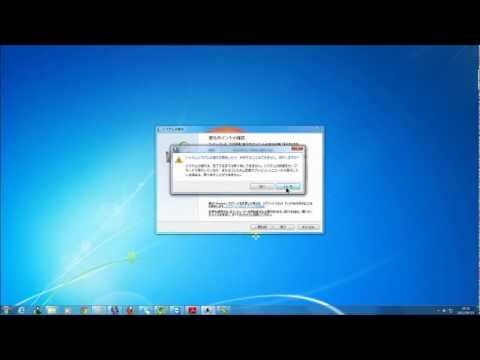
Windows 7のシステム復元機能は、システムの不具合や誤った設定を迅速に修正するための強力なツールです。しかし、復元ポイントが削除されると、その効果が損なわれることがあります。本記事では、Windows 7におけるシステム復元の削除とその影響、さらに適切な対処法について詳しく解説します。ユーザーが安心してシステムを管理できるよう、重要な情報を提供します。
Windows 7でシステム復元はどう削除する?
Windows 7でシステム復元を削除するには、「コントロールパネル」→「システム」→「システムの保護」から、対象のドライブを選び「設定」→「復元ポイントの削除」を選択します。
システムの復元ポイントを削除しても問題ないですか?
すべてのシステムの復元ポイントを削除しても安全ですが、注意が必要です。削除することで空き容量が増え、システムのパフォーマンスには影響を与えません。しかし、万が一のトラブルに備えて、復元ポイントはシステムを安定した状態に戻す重要な役割を果たします。そのため、定期的に復元ポイントを作成し、重要な変更を行う前には特に気をつけるべきです。
システムの復元を行うと、何が失われますか?
システムの復元は、コンピュータの状態を以前の時点に戻す便利な機能ですが、いくつかの注意点があります。具体的には、復元ポイントが作成された後にインストールされたアプリや更新プログラムは削除され、システムがその時点の状態に戻ります。しかし、個人データやドキュメント、写真、音楽などは影響を受けないため、安心して利用できます。
この機能は、システムの不具合やエラーを解消するための有効な手段ですが、アプリの再インストールや更新プログラムの再適用が必要になることを理解しておくことが大切です。復元を行う前に、重要なデータのバックアップを取ることで、万が一のトラブルにも備えることができるでしょう。
Windows 7でパソコンのシステムを復元するにはどうすればよいですか?
パソコンのシステムを復元する手順は簡単です。まず、画面左下の「スタート」ボタンをクリックして、スタートメニューを表示させます。次に、メニュー内の「すべてのプログラム」を選択します。
次のステップでは、「アクセサリ」をクリックし、さらに「システムツール」を選択します。その中から「システムの復元」を見つけてクリックします。これにより、システム復元ウィザードが立ち上がり、復元ポイントの選択や復元作業を進めることができます。
システムの復元は、問題が発生した際に効果的な方法です。正しい手順を踏むことで、以前の正常な状態にパソコンを戻すことができます。手順に従って、安心して復元作業を行いましょう。
システム復元のステップバイステップ解説
システム復元は、コンピュータの状態を以前の正常な状態に戻すための便利な機能です。まず、スタートメニューから「設定」を開き、「更新とセキュリティ」を選択します。次に、「回復」をクリックし、「システムの復元」を選びます。その後、復元ポイントを選択し、指示に従って操作を進めることで、システムを簡単に復元できます。このプロセスにより、ソフトウェアの問題や不具合を解消し、快適な使用環境を取り戻すことが可能です。
データ削除の慎重なアプローチ
データ削除は、企業や個人にとって非常に重要なプロセスです。単に情報を消去するだけでなく、その過程でのリスク管理やコンプライアンスの遵守が求められます。誤って重要なデータを削除してしまうと、業務に深刻な影響を及ぼす可能性があります。したがって、データ削除を行う際には、計画的かつ慎重にアプローチし、必要な情報を確実に保護するための手順を整えることが不可欠です。信頼できるツールや技術を用いることで、不要なデータの削除とともに、重要なデータの漏洩を防ぐことができます。
トラブルシューティングの新しい手法
近年、トラブルシューティングの手法は大きく進化しています。従来の方法では、問題の特定や解決に多くの時間を要していましたが、最新の技術を活用することで、より迅速かつ効率的に対応できるようになりました。データ分析やAIを駆使した新しいアプローチは、問題の根本原因を瞬時に特定し、最適な解決策を提案することが可能です。
さらに、チーム内のコミュニケーションも重要な要素として浮上しています。リアルタイムでの情報共有やフィードバックを通じて、問題解決のスピードが向上し、より効果的なチームワークが実現されます。これにより、企業はトラブルシューティングのプロセスをスムーズに進めることができ、顧客満足度の向上にもつながります。
安全なバックアップと復元の重要性
デジタルデータの急速な増加に伴い、安全なバックアップと復元の重要性がますます高まっています。データの消失や損傷は予期しない事故やサイバー攻撃によって引き起こされることが多く、個人や企業にとって大きなリスクとなります。定期的なバックアップを行うことで、大切な情報を守り、万が一の事態にも迅速に対応できる体制を整えることが可能です。
さらに、バックアップの方法や保存先を多様化することで、リスクを分散させることが重要です。クラウドサービスや外部ハードディスクを利用することで、データの冗長性を確保し、必要なときにすぐに復元できる環境を作り出すことができます。これにより、安心してデジタルライフを楽しむことができ、重要な情報が失われる心配を軽減することができます。
Windows 7をリフレッシュする方法
Windows 7をリフレッシュする方法は、システムの動作を改善し、不要なファイルを整理するための簡単なプロセスです。まず、「スタート」メニューから「コントロールパネル」を開き、「システムとセキュリティ」を選択します。次に、「パフォーマンスの向上」をクリックし、「コンピューターをリフレッシュ」を選びます。この手順で、アプリケーションや設定を保持しつつ、不要なデータを削除し、システムの速度を向上させることができます。定期的なリフレッシュは、Windows 7のパフォーマンスを最大限に引き出すために重要です。
Windows 7のシステム復元機能を活用することで、重要なデータの削除による損失を最小限に抑え、快適なPC環境を維持できます。定期的な復元ポイントの設定や、トラブル発生時の迅速な対応が、システムの安定性を向上させる鍵です。これにより、安心して作業を続けることができるでしょう。


