スクリーンショットの貼り付け問題解決法
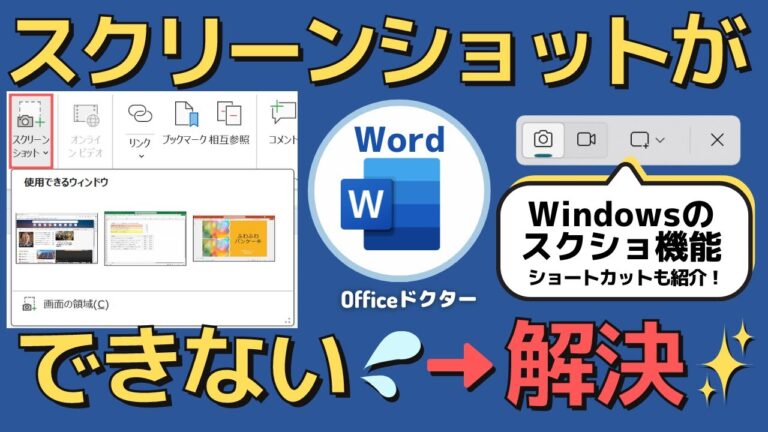
スクリーンショットを貼り付けできないという悩みは、多くの人が直面する問題です。特に、仕事や学校でのプレゼンテーションや資料作成時に、この問題が発生すると、効率が大きく損なわれます。本記事では、スクリーンショットが貼り付けられない原因や、その解決策について詳しく解説していきます。簡単な手順を踏むことで、このストレスから解放される方法を見つけましょう。
スクリーンショットはどうして貼り付けできない?
スクリーンショットが貼り付けできないのは、形式の不一致やソフトウェアの制限が原因です。
スクリーンショットを撮って貼り付ける方法は何ですか?
スクリーンショットを簡単に取得するには、PrintScreen キーを押すだけです。この操作により、画面全体の画像がクリップボードにコピーされます。特定のウィンドウだけをキャプチャしたい場合は、Alt キーを押しながら PrintScreen キーを使用すると、そのウィンドウの画像がコピーされます。
コピーした画像は、Word や PowerPoint などの Office プログラム、または他のアプリケーションに貼り付けることができます。貼り付けるには、Ctrl キーを押しながら V キーを押すだけで、簡単に画像を挿入できます。この方法を使えば、瞬時に画面の内容を共有したり、記録したりすることができます。
プリントスクリーンをどのように貼り付けますか?
プリントスクリーンを使うと、画面上の内容を簡単にキャプチャできます。キーボードの「PrintScreen」キーを押すことで、その瞬間の画面がクリップボードにコピーされます。この機能を利用することで、重要な情報や面白い瞬間を逃さずに保存することが可能です。
コピーした画像を貼り付けるには、ペイントやWordなどのアプリケーションを開き、「Ctrl」キーと「V」キーを同時に押すだけです。これにより、キャプチャした画像がそのまま表示されます。手軽にスクリーンショットを取りたいときは、この方法が非常に便利です。
Prt Scができない理由は何ですか?
PrintScreenボタンがないデバイスでも、簡単にスクリーンショットを取得する方法があります。特にノートパソコンなどのコンパクトなキーボードでは、代替手段を使うことが求められます。FnキーとWindowsロゴキーを同時に押し、その後にスペースキーを押すことで、画面をキャプチャし、保存することができます。
この方法を使えば、必要な情報や画像をすぐに手に入れることができ、作業がスムーズに進みます。スクリーンショットを撮ることで、プレゼンテーションやレポートの準備が効率的に行えるため、ビジネスシーンでも活用されることが多いです。
保存したスクリーンショットは、印刷や共有が可能です。これにより、チームメンバーとの情報共有や、資料の作成が容易になります。デバイスにPrintScreenボタンがない場合でも、工夫次第で簡単にスクリーンショットを活用できるのです。
スクリーンショットを簡単に活用する方法
スクリーンショットは、情報を迅速にキャッチし、共有するための強力なツールです。特に、オンラインミーティングやウェブページの重要な情報を保存する際に、その便利さが際立ちます。パソコンやスマートフォンを使用しているときに、必要な瞬間を逃さずにキャプチャすることで、後から見返すことができ、効率的な作業が可能になります。
また、スクリーンショットを活用することで、視覚的なコミュニケーションが強化されます。例えば、説明が必要な内容を友人や同僚に送る際、テキストだけでは伝わりづらい場合がありますが、画像を添えることで理解が深まります。特に、技術的なサポートや教育の場面では、具体的な例を示すことで、相手の理解を助けることができるのです。
さらに、スクリーンショットを整理するためのアプリやツールを活用すれば、効率的に管理できます。フォルダーを作成し、カテゴリーごとに整理することで、必要な情報をすぐに見つけることが可能になります。これにより、時間を節約し、よりスムーズな作業環境を実現できます。スクリーンショットは、ただのキャプチャにとどまらず、賢く活用することで様々なシーンで役立つツールとなるでしょう。
効率的なスクリーンショット管理術
スクリーンショットは情報を迅速にキャッチするための便利なツールですが、数が増えると管理が難しくなります。まずは、スクリーンショットを撮る際に目的を明確にし、必要なものだけを保存する習慣を身につけましょう。無駄な画像を減らすことで、整理整頓の第一歩を踏み出せます。
次に、スクリーンショットをカテゴリ別にフォルダ分けすることで、後からの検索や利用が容易になります。たとえば、仕事関連、プライベート、趣味などに分けることで、必要な画像をすぐに見つけられるようになります。この方法は、特にプロジェクトやプレゼンテーションの準備をする際に役立ちます。
最後に、定期的にスクリーンショットを見直し、不要なものは削除することも重要です。月に一度のチェックを行えば、常に整理された状態を保てるだけでなく、新たな発見やアイデアのヒントにもつながります。効率的なスクリーンショット管理術を実践することで、時間と労力を大幅に節約できるでしょう。
トラブルを防ぐスクリーンショットのコツ
トラブルを防ぐためには、正確かつ効果的なスクリーンショットの取り方が重要です。まず、必要な情報だけを選択することで、視覚的に整理された画像を作成できます。また、スクリーンショットを撮る前に、プライバシーに配慮し、個人情報や機密情報が写り込まないように注意しましょう。さらに、撮影した画像には適切な説明を加え、必要に応じて編集を行うことで、後からの誤解を防ぐことができます。これらのコツを覚えておくことで、スムーズなコミュニケーションが実現できるでしょう。
スクリーンショットを貼り付けできない問題は、多くのユーザーにとってフラストレーションの原因となりますが、正しい対処法を知ることでスムーズに解決できます。設定の見直しやアプリの再起動、またはデバイスの再起動が効果的です。これらの手順を試すことで、再び快適にスクリーンショットを活用できる環境を整えましょう。


