Windows10のタスクバーアイコン表示の不具合解消法
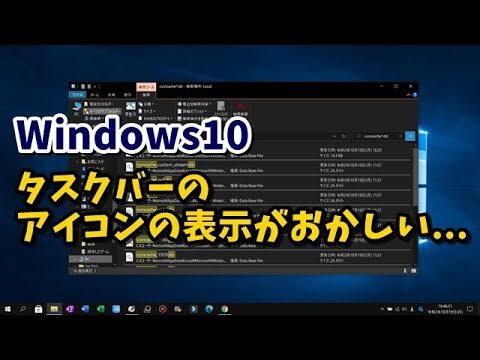
Windows 10を使用していると、タスクバーのアイコン表示が不自然になってしまうことがあります。この問題は、多くのユーザーにとってストレスの原因となり、日常の作業効率を妨げる要因ともなり得ます。この記事では、タスクバーのアイコン表示がおかしいと感じる理由や、その解決策について詳しく解説します。快適な操作環境を取り戻すための手助けとなる情報を提供しますので、ぜひご一読ください。
タスクバーアイコンが表示されない原因は?
タスクバーアイコンが表示されない原因は、設定ミス、システムエラー、またはアプリの問題が考えられます。再起動や設定確認を試してください。
タスクバーにアイコンが正しく表示されない理由は何ですか?
タスクバーにアイコンが正しく表示されない問題は、設定の見直しで簡単に解決できます。まず、タスクバーを右クリックして「タスクバーの設定」を選択し、設定画面にアクセスします。ここから「通知領域」までスクロールダウンしていきましょう。
次に、「スクバーに表示するアイコンを選択します」をクリックし、「常にすべてのアイコンを通知領域に表示する」オプションをオンにします。これにより、必要なアイコンがタスクバーに正しく表示されるようになります。シンプルな手順で、快適な作業環境を取り戻しましょう。
タスクバーの表示を元に戻すことはできますか?
タスクバーの表示が変わった場合でも、簡単に元に戻すことができます。まず、タスクバーの何もない部分を右クリックします。この操作によって表示されるメニューから「タスクバーを固定する」にチェックが付いているか確認してください。チェックが付いている場合は、クリックして外します。
次に、タスクバーの何もない場所をクリックしたまま、元の位置までドラッグします。タスクバーが希望の位置に戻ったら、その位置を固定するために再度右クリックします。今度は「タスクバーを固定する」を選択し、チェックを付けてください。
これでタスクバーの表示が元に戻り、安定した状態で作業を続けることができます。手順はシンプルですが、タスクバーの位置を調整することで、より快適な作業環境を整えることが可能です。
Windows 10のタスクバーのアイコンが機能しないのですが、どうすればいいですか?
タスクバーのアイコンが反応しない問題は、多くのユーザーが直面する一般的なトラブルです。この状況は、システムの一時的な不具合や、アプリケーションの競合によって引き起こされることがあります。まず、タスクマネージャーを開いて不必要なアプリを終了させることで、リソースを解放し、アイコンの反応を回復させることができるかもしれません。
それでも問題が解決しない場合は、Windowsの再起動を試みることをお勧めします。再起動は、システムの一時的な不具合を解消し、正常な動作を取り戻すことが期待できます。また、タスクバーの設定を確認し、アイコンの表示設定や通知設定に誤りがないか確認することも重要です。
最後に、最新のWindowsアップデートを適用することも忘れずに行いましょう。これにより、既知のバグが修正され、システム全体の安定性が向上します。もしそれでも問題が続く場合、システムの復元や専門的なサポートを検討することが必要かもしれません。
タスクバーアイコンの不具合を簡単に解決
タスクバーアイコンの不具合は、日常的なPC使用においてストレスの原因となることがあります。しかし、心配はいりません。まずは、タスクバーを右クリックして「タスクマネージャー」を開き、関連するプロセスを再起動することで、多くの問題が解決できます。これにより、アイコンが正しく表示されるようになります。
さらに、設定から「通知領域」のアイコンを管理することで、表示されるアイコンの数を調整できます。必要なアイコンだけを表示させることで、タスクバーがすっきりし、視認性も向上します。これらの簡単な手順を実行することで、タスクバーの不具合を素早く解消し、快適な作業環境を取り戻しましょう。
Windows10の表示問題を一発解消
Windows 10の表示問題は、多くのユーザーにとって悩ましい課題ですが、簡単な手順で解決できます。まず、ディスプレイの設定を確認しましょう。設定メニューから「システム」を選び、「ディスプレイ」をクリックすると、解像度や拡大率を調整するオプションが表示されます。これにより、画面の表示が適切に行われるようになります。
次に、ドライバーの更新が重要です。古いグラフィックドライバーは、表示の不具合を引き起こす原因となります。デバイスマネージャーを開き、グラフィックドライバーを右クリックして「ドライバーの更新」を選択しましょう。最新のドライバーにアップデートすることで、パフォーマンスが向上し、表示問題が解消されることが多いです。
最後に、トラブルシューティングツールを活用するのも効果的です。設定メニューから「更新とセキュリティ」を選び、「トラブルシューティング」をクリックすると、システムが自動的に問題を検出し、修正候補を提案してくれます。このように、いくつかの簡単な手順を踏むことで、Windows 10の表示問題をスムーズに解消することができます。
アイコン表示のトラブルシューティングガイド
アイコン表示のトラブルシューティングは、日常的に遭遇する問題の一つです。多くの場合、アイコンが正しく表示されない理由は、キャッシュの問題や設定の誤りに起因しています。まずは、キャッシュをクリアして再起動することで、アイコンが正常に表示されるか確認してみましょう。
次に、設定を見直すことも重要です。特に、ディスプレイ設定やアイコンの表示サイズが適切でない場合、アイコンが隠れてしまうことがあります。設定メニューからディスプレイのオプションをチェックし、必要に応じて変更を加えることで、アイコンの表示が改善されることが期待できます。
最後に、ソフトウェアやドライバーの更新も忘れてはいけません。古いバージョンのソフトウェアやドライバーは、アイコン表示に影響を及ぼすことがあります。定期的に更新を行うことで、最新の機能や改善を享受しながら、トラブルを未然に防ぐことができます。これらのステップを踏むことで、アイコン表示の問題をスムーズに解決できるでしょう。
スムーズなタスクバーを取り戻そう!
タスクバーの使い勝手を向上させることで、作業の効率が大幅にアップします。アイコンの整理や不要なアプリの非表示、ショートカットの活用を通じて、視覚的な混乱を解消し、必要な情報にすぐアクセスできる環境を整えましょう。さらに、カスタマイズ機能を駆使して自分好みのレイアウトを作ることで、毎日の作業がより快適になり、集中力も高まります。シンプルで機能的なタスクバーを手に入れ、ストレスフリーな作業環境を実現しましょう。
タスクバーのアイコン表示に関する問題は、Windows 10ユーザーにとってストレスの種ですが、適切な対策を講じることで簡単に解決できます。設定の見直しやトラブルシューティングツールの活用により、快適な作業環境を取り戻すことが可能です。問題が再発しないよう、定期的なメンテナンスを心掛けることで、安定したPCライフを楽しむことができるでしょう。


