パワーポイントで画像サイズを効率的に変更する方法
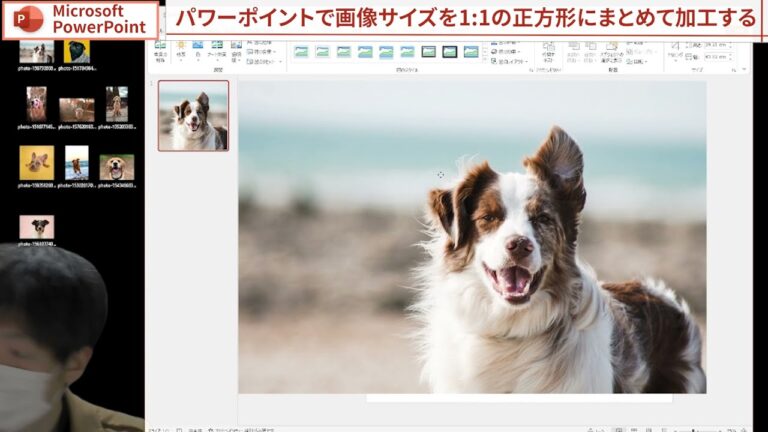
パワーポイントを使ってプレゼンテーションを作成する際、画像のサイズ変更は重要なスキルです。適切なサイズ調整を行うことで、スライド全体のバランスが良くなり、視覚的な印象を大きく向上させます。この記事では、パワーポイントでの画像サイズ変更の方法やコツを紹介し、効果的なプレゼンテーション作成に役立つ情報を提供します。
パワーポイントの画像サイズはどう変更する?
パワーポイントで画像を選択し、「フォーマット」タブから「サイズ」グループで幅や高さを変更できます。
PowerPointで画像のサイズを変更する方法は何ですか?
PowerPointで画像のサイズを変更するのは非常に簡単です。まず、変更したい画像をクリックして選択します。次に、画像の四隅に表示されるハンドルを利用して、サイズを調整していきます。この時、キーボードのShiftキーを押しながらドラッグすることが重要です。
Shiftキーを押し続けることで、縦と横の比率がロックされ、画像が歪むことなくスムーズにサイズを変更できます。この方法を使うことで、プロフェッショナルな見た目を保ちながら、プレゼンテーションを魅力的に仕上げることができます。
また、画像のサイズを一度に正確に指定したい場合は、フォーマットタブから「サイズ」オプションを利用することも可能です。ここでは、幅や高さを数値で入力することで、希望のサイズに調整できます。これにより、より細かいデザイン調整が可能になります。
パワーポイントで画像を縮小する方法は何ですか?
プレゼンテーション内の画像を小さくするには、まず圧縮したい画像を選択してください。すると、[図の書式]タブが表示されますので、その中の[調整]グループにある[画像の圧縮]を選択します。この操作により、画像のサイズが縮小され、ファイル全体の軽量化が図れます。簡単な手順で、よりスムーズなプレゼンテーションが実現します。
パワーポイントで4:3のスライドを16:9に変更する方法は?
パワーポイントで4:3のスライドを16:9に変換するのは簡単です。まず、プレゼンテーションを開き、「デザイン」タブをクリックします。次に、「スライドのサイズ」を選択し、「ユーザー設定のスライドのサイズ」をクリックします。表示されるダイアログボックスで「ワイドスクリーン(16:9)」を選び、最後に「OK」をクリックするだけで、スライドの比率が変更されます。この手順を踏むことで、より現代的なプレゼンテーションスタイルに対応できます。
画像サイズ調整の新技術
近年、画像処理技術の進化により、画像サイズ調整がより簡単かつ高品質に行えるようになりました。特に、AIを活用したアルゴリズムは、画像のディテールを保ちながら、必要なサイズに自動的に最適化することが可能です。この技術は、ウェブデザインや印刷業界など、さまざまな分野での応用が期待されています。
新しい画像サイズ調整技術は、ユーザーにとっても非常に便利です。従来の方法では、サイズ変更時に画質が劣化することが多く、手間がかかることが一般的でした。しかし、最新の技術では、画像の解像度や構造を分析し、最適なピクセル処理を行うことで、元のクオリティを保ちながらサイズを調整できます。これにより、クリエイターはよりスムーズに作業を進めることができるようになりました。
また、これらの技術は、モバイルデバイスやクラウドサービスとの連携も強化されています。ユーザーは、スマートフォンやタブレットから直接画像をアップロードし、瞬時にサイズを調整できる環境が整っています。このような利便性は、特にソーシャルメディアやオンラインマーケティングにおいて、迅速な対応を求められる現代において、重要な要素となっています。新技術の導入によって、画像サイズ調整のプロセスは、ますます効率的で魅力的なものへと進化しています。
ワンクリックで簡単リサイズ
画像のリサイズがこれまで以上に簡単になりました。ワンクリックで、写真やグラフィックを理想的なサイズに調整できるツールが登場しました。このシンプルな機能により、時間を無駄にすることなく、プロフェッショナルな仕上がりを実現できます。特別な技術や複雑な手順は必要なく、誰でも手軽に使えるのが魅力です。さあ、あなたのデジタルライフをさらに便利にするために、今すぐ試してみましょう。
スライドを美しく保つ秘訣
スライドを美しく保つためには、シンプルさが鍵です。過度な情報や装飾を避け、視覚的に魅力的でわかりやすいレイアウトを心がけましょう。色使いは統一感を持たせ、フォントは読みやすさを重視して選びます。また、適切な画像やグラフを活用することで、メッセージを強調し、観客の関心を引くことができます。全体として、一貫したテーマを持たせることで、プロフェッショナルな印象を与えることができるでしょう。
効率的な画像管理の手法
効率的な画像管理は、デジタルコンテンツの整理と活用を飛躍的に向上させます。まず、画像の分類とタグ付けを行うことで、必要なビジュアルを迅速に見つけることが可能になります。これにより、プロジェクトの進行がスムーズになり、時間の節約にもつながります。また、クラウドストレージを利用することで、どこからでもアクセスできる環境を整え、チーム内での共有も容易になります。
さらに、定期的な整理やバックアップの実施が重要です。画像が増えるにつれて、管理が煩雑になることを避けるため、月ごとや四半期ごとに見直しを行いましょう。古いデータや不要なファイルを削除することで、ストレージの効率を高め、重要な情報が埋もれることを防ぎます。このような手法を取り入れることで、画像管理が一層効率的になり、クリエイティブな作業に集中できる環境が整います。
パワーポイントでの画像サイズ変更は、プレゼンテーションのクオリティを大幅に向上させる鍵です。適切なサイズ調整を行うことで、視覚的なインパクトを強化し、聴衆の注意を引きつけることができます。シンプルな手順をマスターすることで、プロフェッショナルな仕上がりを実現し、メッセージをより効果的に伝えることが可能になります。


