ワードでポスター印刷ができない理由と解決策
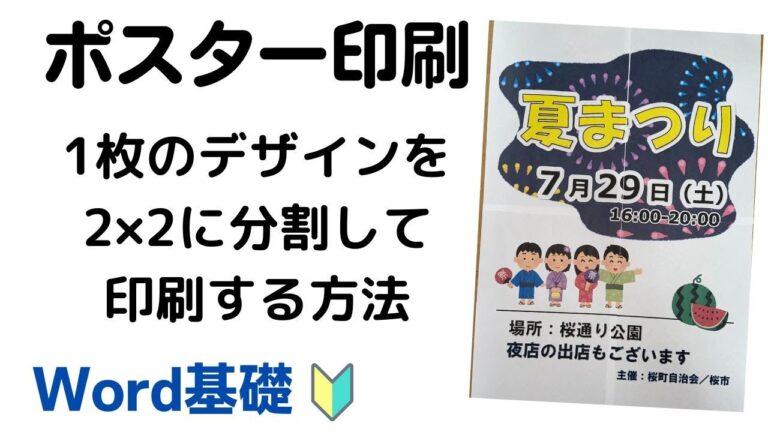
ワードでポスターを印刷できないという問題に直面している方は少なくありません。特に、印刷設定や用紙サイズの選択ミスが原因で、思い通りの成果物を得られないことが多いです。本記事では、ワードを使用したポスター印刷の際の一般的なトラブルシューティングや、成功するためのヒントを詳しく解説します。ポスター印刷をスムーズに行うための知識を身につけましょう。
ワードでポスター印刷できない理由は?
ワードでポスター印刷できない理由は、ページサイズや印刷設定が適切でない場合が多いためです。
ワードでポスターを印刷するには、どのようにすればよいですか?
ポスター印刷を行うには、まずワードの[ページ設定]タブを開きます。ここで[割り付け/ポスター]のオプションをチェックし、次に[ポスター]を選択して[設定]をクリックします。この手順により、ポスター印刷の準備が整います。
次に、[ポスター印刷]の画面が表示されるので、必要に応じて[ポスター設定枚数]を調整します。その他の設定も行い、すべての準備が整ったら[OK]をクリックしてください。この設定によって、ポスターがどのように分割されるかが決まります。
最後に、設定した枚数に応じた印刷用紙をプリンターにセットします。プリンターが用紙を受け入れ、分割イメージが正しく表示されることを確認しましょう。これで、魅力的なポスターを印刷する準備が完了です。
ワードを使って大きなポスターを作る方法は?
ワードで大きいポスターを作成するには、まず「ページレイアウト」タブを開き、「サイズ」オプションから印刷したいポスターのサイズを選択します。標準のサイズから選ぶことができるので、目的に合ったサイズを簡単に設定できます。
もし特定のサイズが必要な場合は、「サイズ」の一番下にある「その他の用紙サイズ」を選択します。古いバージョンでは「ファイル」メニューから「印刷」を選び、「ページ設定」を行うことで、カスタムサイズを指定することができます。この手順で、理想のポスターを自由にデザインすることができます。
A4サイズを4分割して印刷する方法は何ですか?
A4サイズの原稿を4分割で印刷するには、まず印刷設定を行います。具体的には、[項目別設定]タブの[面付け]メニューから「拡大連写」を選択し、分けたい枚数を指定します。この時、4枚に分けて印刷するオプションを選ぶことで、用紙を4つの部分に分けることができます。
設定が完了したら、最後に[OK]をクリックして印刷を実行します。これにより、A4の原稿が4つの小さな用紙に分けられて印刷され、必要に応じて貼り合わせることができます。手順はシンプルで、スムーズに4分割印刷を実現できます。
ポスター印刷の落とし穴
ポスター印刷は、魅力的なビジュアルを通じてメッセージを伝える強力な手段ですが、いくつかの落とし穴が潜んでいます。一つは、印刷品質の重要性です。解像度や色の再現性が低いと、せっかくのデザインも台無しになってしまいます。また、用紙の選択も見逃せないポイントであり、適切な厚さや質感を選ばないと、ポスターの印象が大きく変わります。
さらに、印刷業者の選定も慎重に行うべきです。安価な業者に頼むと、納期の遅れや仕上がりの不満が生じる可能性があります。信頼できる業者を選び、事前にサンプルを確認することで、予想外のトラブルを避けることができるでしょう。効果的なポスター印刷を実現するためには、これらの要素をしっかりと考慮することが大切です。
問題の原因とその解決法
現代社会における多くの問題は、コミュニケーション不足や情報の非対称性から生じています。これにより、誤解や対立が生まれ、解決が難しくなっています。効果的な解決法としては、オープンな対話の促進やデジタルツールを活用した情報共有が挙げられます。これにより、関係者間の理解が深まり、問題解決に向けた協力が得やすくなります。
知っておきたい印刷のコツ
印刷を成功させるためには、まず適切な解像度を選ぶことが重要です。一般的に、印刷物は300dpi(ドットパーインチ)以上の解像度が求められます。これにより、鮮明でクリアな画像が得られ、プロフェッショナルな仕上がりになります。また、色の選択にも注意が必要です。印刷ではCMYKカラーモデルを使用するため、デジタル画面で見るRGBとは異なる色合いになることがあります。事前に色見本を確認し、理想的な仕上がりを確保しましょう。
さらに、用紙の選定も印刷において大切な要素です。マットやグロスなど、用紙の質感によって印刷物の印象が大きく変わります。目的に応じて適切な用紙を選ぶことで、表現したい内容がより引き立ちます。また、印刷の際には余白を設定することを忘れずに。余白がないと、切り取られた際に重要な部分が失われることがあります。これらのコツを押さえることで、より魅力的で効果的な印刷物を作成することができるでしょう。
ワードでの印刷成功の秘訣
ワードでの印刷を成功させるためには、まず文書の設定を正確に行うことが重要です。ページサイズや余白、印刷の向きなどを適切に調整し、印刷プレビュー機能を活用して仕上がりを確認しましょう。特に、カラー印刷の場合は、色の設定が印刷結果に大きな影響を与えるため、画面上での見え方と印刷時の色味が一致するように注意が必要です。
また、印刷する用紙の種類や品質も成功の鍵を握ります。高品質な用紙を選ぶことで、文書の見栄えが格段にアップします。さらに、プリンターのメンテナンスを定期的に行い、インクやトナーの残量をチェックすることで、スムーズな印刷を実現できます。これらのポイントを押さえることで、ワードでの印刷がよりスムーズで満足のいく結果につながるでしょう。
簡単に解決!ポスター印刷ガイド
ポスター印刷は、イベントやプロモーションの効果を高めるための重要な要素です。まずは、目的に合ったサイズやデザインを選びましょう。視覚的なインパクトを重視し、色使いやフォントに工夫を凝らすことで、観客の注意を引くことができます。また、印刷用のデータを作成する際は、解像度やカラーモードにも注意が必要です。高品質な画像を使用することで、仕上がりが格段に向上します。
印刷業者を選ぶ際は、信頼性や料金、納期をしっかりと比較検討することが大切です。オンラインのレビューや評価を参考にすることで、最適な業者を見つける手助けになります。さらに、印刷前には必ず試し刷りを行い、色味やレイアウトを確認することで、完成品への満足度を高めることができます。これらのポイントを押さえれば、魅力的なポスターを簡単に作成することができるでしょう。
ワードでのポスター印刷がうまくいかない場合、設定やフォーマットを見直すことが重要です。適切なサイズや解像度を選択し、印刷プレビューで確認することで、効果的なデザインを実現できます。また、プリンターのドライバーや設定も確認し、トラブルシューティングを行うことで、スムーズな印刷が可能になるでしょう。最終的には、試行錯誤を重ねることで、自分だけの魅力的なポスターを手に入れることができます。


