ワードで段組みができない時の解決法
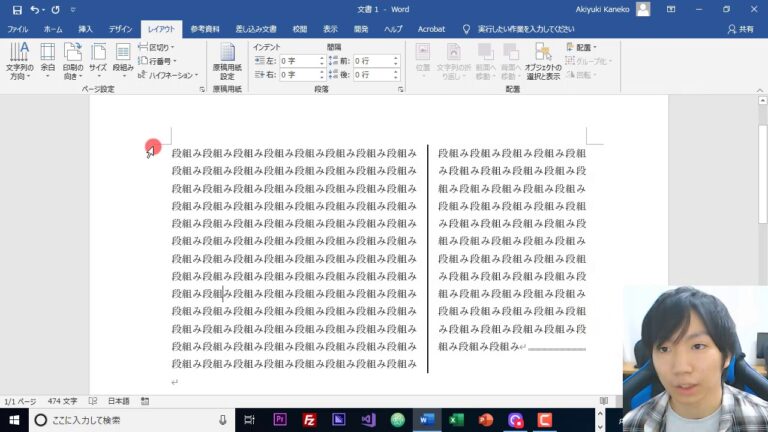
ワードで段組みを行う際に、思い通りに機能しないことに悩んでいる方は多いのではないでしょうか。特に、文書のレイアウトを整える際に段組みがうまくいかないと、見栄えや読みやすさに影響を与えます。本記事では、ワードで段組みができない原因やその解決策を詳しく解説し、スムーズな文書作成をサポートします。
ワードで段組みができない理由は?
ワードで段組みができない理由は、設定が適切でないか、文書の種類が段組みに対応していない場合です。
ワードで段組みが存在しない理由は何ですか?
ワードで段組みが表示されない場合、まず「書式」メニューを開いて「段組み」を選択してください。それでも見当たらない場合は、「v」ボタンをクリックすることで段組みオプションが現れます。この手順を踏むことで、スムーズに段組み機能を利用し、文書のレイアウトを整えることができます。
Wordで段組みを設定するには、どのようにすればよいですか?
段組みを行うには、まずカーソルを段組みを開始したい位置に置きます。次に、[書式]メニューから[段組み]を選択すると、ダイアログボックスが表示されますので、そこで[2段]を選び、[設定対象]で[これ以降]を選択します。最後に[OK]ボタンをクリックすることで、カーソル位置以降のテキストが段組みに設定されます。これにより、文書をすっきりと見せることができます。
ワードで途中から2段組みにするにはどうすればいいですか?
ワードで文章を途中から2段に分ける方法は非常に簡単です。まず、2段にしたい文章の先頭にカーソルを移動させましょう。この操作が次のステップへの第一歩です。カーソルを正確に置くことで、スムーズに段組みを行うことができます。
次に、[Ctrl]+[Shift]+[Enter]キーを同時に押下します。このショートカットキーを使うことで、カーソルの位置から後ろの文章が自動的に2段目に移動します。これにより、文章全体のレイアウトが整い、視覚的にもわかりやすくなります。
段組みを利用することで、情報を整理しやすく、読み手にとっても理解しやすい文書を作成できます。特に報告書やプレゼンテーション資料など、重要な情報を強調したい場合に非常に有効な手法です。ぜひこの方法を活用して、見栄えの良い文書を作成してみてください。
段組み問題を簡単解決!
段組みの問題は、多くの人にとって煩わしい作業ですが、簡単に解決する方法があります。まず、適切なソフトウェアを選ぶことが大切です。例えば、Microsoft WordやGoogle Docsなどの文書作成ツールでは、段組み機能が搭載されており、直感的に使えるため、初心者でも安心して利用できます。さらに、テンプレートを活用することで、時間を節約しながら美しいレイアウトを実現できます。
次に、段組みの設定を確認しましょう。段数や幅、間隔を調整することで、読みやすさが大きく向上します。特に、視覚的なバランスを意識することが重要です。また、見出しや画像を効果的に配置することで、情報の流れをスムーズにすることができます。これらの工夫を取り入れることで、段組みの問題を簡単に解決し、魅力的なコンテンツを作成できます。
ワードの段組み、トラブルシューティングガイド
ワードの段組みは、文書の整然さを保ち、視覚的な魅力を高めるために非常に重要です。しかし、時には段組みが意図した通りに機能しないことがあります。例えば、段の幅が不均一だったり、テキストが正しい位置に配置されなかったりすることがあります。これらの問題に直面した場合、まずは段組みの設定を確認し、必要に応じて設定をリセットしてみることが推奨されます。
また、段組みのトラブルシューティングでは、段落のプロパティやページ設定も確認することが重要です。特に、段組みのために設定された余白やインデントが影響を及ぼすことがあります。これらの設定を調整することで、問題が解決する場合がありますので、詳細にチェックしてみてください。さらに、テキストボックスや画像が段組みに干渉している場合もあるため、それらの要素の配置にも注意を払うことが必要です。
最後に、ワードのヘルプ機能やオンラインリソースも活用することで、段組みの問題を解決する手助けとなります。多くのユーザーが経験する一般的なトラブルについての情報が豊富に提供されています。これらのリソースを活用することで、段組みをスムーズに行い、効果的な文書作成が実現できます。段組みのトラブルを早期に解決し、魅力的な文書を作成するための一助となるでしょう。
スムーズな段組みを実現する方法
スムーズな段組みを実現するためには、まず全体のレイアウトを明確にすることが重要です。目を引くデザインは、情報の流れを自然に導く役割を果たします。適切な余白を設けることで、各段落が独立しながらも、全体として調和のとれた印象を与えることができます。このように、視覚的な要素を工夫することで、読者の注意を引きつけやすくなります。
次に、フォントの選定も大切です。明瞭で読みやすいフォントを使用することで、情報がスムーズに伝わります。段組みの数や幅を調整しながら、視覚的なリズムを生み出すことがポイントです。例えば、見出しや強調したい部分には太字を使い、重要な情報を際立たせる工夫をすることで、全体の流れをよりスムーズにすることができます。
最後に、コンテンツの内容自体も見直すことが求められます。情報を整理し、関連するテーマごとに段落を構成することで、読者が理解しやすくなります。具体的な例やデータを交えつつ、簡潔に表現することで、情報の伝達効果を高めることができるでしょう。これらの要素を組み合わせることで、スムーズな段組みを実現し、魅力的なコンテンツを提供することが可能になります。
ワードで段組みを成功させる秘訣
段組みは文書の視覚的な魅力を高めるための効果的な手法です。ワードを使用することで、簡単に段組みを設定でき、読みやすさや情報の整理を促進します。特に、長い文書やプレゼンテーション資料では、段組みを活用することで、重要なポイントを際立たせることができます。
成功する段組みの秘訣は、適切なバランスと一貫性を保つことです。段の幅や間隔を調整することで、視覚的な流れを作り出し、読者の注意を引くことができます。また、見出しや箇条書きを組み合わせることで、情報の階層を明確にし、理解を助けることができます。
最後に、段組みを施した文書は、印刷時にも効果的です。紙面のレイアウトが整っていると、プロフェッショナルな印象を与えることができます。ワードの機能を駆使して、段組みを適切に設定し、魅力的な文書を作成しましょう。
効率的な段組みのためのステップバイステップ解説
効率的な段組みを実現するためには、まず目的を明確にし、どのような情報を伝えたいのかを整理することが重要です。次に、適切な段落の数や構成を考え、各段落に焦点を当てた主題文を設定します。その後、論理的な流れを意識しつつ、必要に応じて箇条書きや番号付きリストを活用して視覚的な整理を図ります。最後に、全体を通して一貫性を持たせ、読み手がスムーズに理解できるように調整を行うことで、効果的な段組みを完成させることができます。
ワードで段組みができないという問題は、多くのユーザーにとってストレスの原因となりますが、適切な設定や手順を理解することで解決が可能です。段組み機能を活用することで、文書の見栄えが向上し、読みやすさも増します。今後は、基本的な操作方法をマスターし、気軽に段組みを取り入れて、より魅力的な文書作成に挑戦してみましょう。


