編集ショートカットの有効化方法
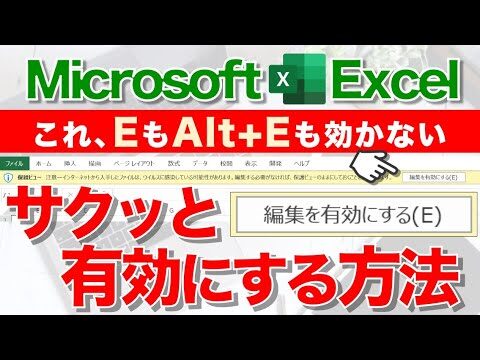
編集を有効にするショートカットは、効率的な作業環境を実現するための必須ツールです。特にデジタルコンテンツ制作やプログラミングにおいて、迅速な編集作業は成果を大きく左右します。本記事では、これらのショートカットを活用することで、作業のスピードを向上させる方法や具体的な設定手順について詳しく解説します。あなたの生産性を一段と高めるヒントを見つけてみましょう。
編集を有効にするショートカットは何ですか?
編集を有効にするショートカットは、通常「Ctrl + E」または「Cmd + E」です。アプリによって異なる場合があります。
エクセルで編集を有効にするショートカットキーは何ですか?
Excelを使用する際、セル内での編集を迅速に行うための便利なショートカットキーがあります。それがF2キーです。このキーを押すことで、選択したセルの内容を直接編集モードに切り替えることができます。データの修正や追加作業がスムーズに進むため、作業効率が格段に向上します。
ただし、一部のPCではF2キーを単独で押すのではなく、Fnキーを同時に押す必要がある場合があります。この点を理解しておくことで、環境に応じた操作が可能になります。特に、ノートパソコンを使用している方は、事前に設定を確認しておくと良いでしょう。
このショートカットを活用することで、Excelでのデータ編集がよりスピーディーになります。頻繁にセルの内容を変更する方にとって、F2キーを使った編集は、作業の効率化に大いに寄与することでしょう。ぜひ、この機能を取り入れて、日々の業務を快適に進めてください。
オフィスで編集を有効にするためのショートカットは何ですか?
オフィスでの編集をスムーズに行うためには、ショートカットを活用することが非常に重要です。特に、F6キーを使用すると、カーソルが矢印部分に瞬時に移動します。これにより、編集モードへのアクセスが簡単になり、作業効率が大幅に向上します。
次に、カーソルが移動した後は、『→』ボタンを押すことで、カーソルを「編集を有効にする」オプションに向けることができます。このシンプルな操作で、Word、Excel、PowerPointの各アプリケーションにおいて、編集機能を迅速に利用可能にします。特に多くのデータや情報を扱う際には、この手順が役立ちます。
この方法をマスターすれば、オフィスでの作業が一段と効率的になります。頻繁に利用する機能を瞬時に呼び出せるため、時間を節約しつつ、よりクリエイティブな作業に集中できるようになります。ぜひ、このショートカットを活用して、日々の業務を快適に進めてください。
Excelの編集を解除するためのショートカットキーは何ですか?
Excelの編集を解除する際、最も迅速な方法はF2キーを押すことです。このショートカットを利用すれば、セルの編集モードからすぐに抜け出すことができ、効率的に作業を進めることができます。特にデータの入力や修正を頻繁に行う方にとって、F2キーは必須の技術となるでしょう。
さらに、Excelには他にも便利なショートカットが存在します。たとえば、F12キーを押すことで「名前を付けて保存」のダイアログを表示したり、Ctrl&Sを押すことで現在の作業を保存することができます。これらのショートカットを知っておくことで、作業のスピードと精度を向上させることができます。
ショートカットキーを活用することで、Excelの操作が格段にスムーズになります。特にF2キーはその中でも特に役立つ機能ですので、ぜひ習得して日常の業務に役立ててください。効率的にExcelを使いこなすことで、時間を節約し、より多くのタスクをこなすことが可能になります。
編集作業を効率化する秘訣
編集作業を効率化するためには、まず明確な目標と計画を立てることが重要です。作業を小さなステップに分け、優先順位をつけることで、全体の進捗を把握しやすくなります。また、ツールやソフトウェアを活用して、自動化できる部分は積極的に取り入れましょう。定期的な休憩をはさむことで集中力を維持し、クリエイティブなアイデアも生まれやすくなります。最後に、フィードバックを受け入れ改善する姿勢を持つことで、スキル向上にもつながります。これらのポイントを実践することで、よりスムーズで効果的な編集作業が実現できます。
使いこなす!ショートカット設定ガイド
ショートカットを使いこなすことで、日常の作業効率が大幅に向上します。特に、頻繁に行う操作を簡略化することで、時間を節約し、煩雑さを解消できるのです。設定方法はシンプルで、必要な機能を選んでショートカットキーを割り当てるだけ。これにより、マウスを使わずに迅速に作業を進めることが可能になります。
さらに、ショートカットをカスタマイズすることで、個々の作業スタイルに合わせた最適な環境を整えることができます。自分のペースで効率よく作業を進められるため、ストレスも軽減され、クリエイティブな発想が生まれやすくなります。ぜひ、このショートカット設定ガイドを活用して、あなたの作業をよりスムーズに進めてみてください。
時間短縮のための必須テクニック
効率的に時間を短縮するためには、タスクを優先順位付けし、計画的に行動することが不可欠です。まず、重要なタスクを見極め、緊急度と重要度に基づいて整理します。そして、集中力を高めるために作業環境を整え、 distractionsを最小限に抑えることが大切です。また、ポモドーロ・テクニックなどの時間管理法を取り入れることで、短時間での集中力を持続させつつ、定期的な休憩を挟むことができます。これらのテクニックを活用することで、日々の業務を効率的に進め、貴重な時間を節約することが可能になります。
スムーズな編集のための設定方法
スムーズな編集を実現するためには、まず作業環境を整えることが重要です。必要なツールやソフトウェアをインストールし、ショートカットキーを活用することで作業効率を向上させましょう。また、プロジェクトごとにフォルダを整理し、ファイル名を一貫性のあるものにすることで、必要な素材をすぐに見つけられるようになります。さらに、定期的なバックアップを行うことで、データの喪失を防ぎ、安心して編集作業に集中できる環境を作り出すことができます。
ショートカットで作業を加速させよう
日常のタスクを効率よくこなすためには、ショートカットを活用することが非常に重要です。特に、デジタル環境では、キーボードショートカットやマウスの操作を工夫することで、作業の速度を大幅に向上させることができます。例えば、コピーやペーストの操作をキーボードショートカットで行うだけで、マウスを使うよりも時間を節約できるのです。
さらに、アプリケーションごとに異なるショートカットを覚えることで、作業の中断を最小限に抑えることができます。例えば、文書作成ソフトや表計算ソフトでは、特定のショートカットキーを使うことで、データの入力や編集がスムーズになります。このように、日常的に使うソフトウェアのショートカットをマスターすることで、業務の効率が飛躍的に向上します。
最後に、ショートカットを使いこなすことで、クリエイティビティや思考の余裕も生まれます。時間を節約できる分、より多くのアイデアを考えたり、新しいスキルを学んだりすることが可能になります。ぜひ、日々の作業にショートカットを取り入れ、効率的かつ充実した時間を手に入れましょう。
編集を有効にするショートカットを活用することで、作業効率が飛躍的に向上します。手間を省き、クリエイティブなプロセスに集中できる環境を整えることが可能です。日常のタスクにこれらのショートカットを取り入れることで、時間を節約し、より生産的な成果を上げることができるでしょう。あなたも、これらの便利な機能を駆使して、よりスムーズな編集体験を実現してみてはいかがでしょうか。


