非表示セルをコピーしない方法
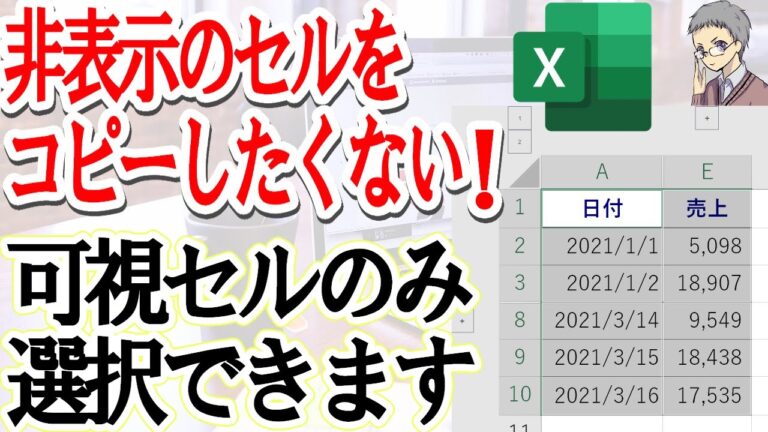
Excelを使ってデータを整理する際、特定のセルの内容をコピーしたくない場面がよくあります。特に、数式や参照エラーを避けるために、非表示のセルをコピーしない方法を知ることは非常に重要です。本記事では、非表示セルのコピーを防ぐための簡単なテクニックや設定を紹介し、効率的なデータ管理を実現する方法を解説します。
非表示セルをコピーしない方法は?
非表示セルをコピーしないには、コピーする範囲を選択し、「非表示セルを無視」オプションを使用します。
Excelで非表示の行や列を除いてコピーする方法は?
Excelで非表示の行や列を除いてデータをコピーする方法は簡単です。まず、必要なセル範囲を選択してください。その後、非表示の行や列を考慮せずに「見えているセル」のみを選択するために、[Alt]+[;]キーを押します。この操作で、可視セルだけが選択される状態になります。
選択が完了したら、通常通りコピーを行います。具体的には、[Ctrl]+[C]キーを押すことで、「見えているセル」のみがクリップボードにコピーされます。この方法を活用することで、非表示のデータに悩まされることなく、必要な情報を効率的に抽出できます。
このテクニックは、大量のデータを扱う際や、特定の情報だけを迅速に整理したい場面で非常に役立ちます。Excelの機能をフル活用して、作業の効率を高めましょう。
Excelで表示されているセルにのみ貼り付ける方法は?
Excelで見えているセルにだけ貼り付ける方法は非常に簡単です。まず、対象のセルをコピーした後、可視セルだけを選択します。この選択は「Alt」キーと「;」キーのショートカットを使うことで迅速に行えます。
その後、選択した状態で「Ctrl」キーと「V」キーを押すと、表示されているセルのみにデータが貼り付けられます。この方法を使えば、隠れたセルに影響を与えることなく、必要なデータを効率よく整理することができます。
フィルターで表示されているセルのみを貼り付けることは可能ですか?
フィルターを使用して特定のセルだけを表示させた場合、その表示されたセルだけをコピーして貼り付けることが可能です。この作業は、データを整理し、必要な情報だけを効率的に管理するのに非常に便利です。フィルターを適用した状態でコピーを行うと、見えているセルのみが選択されるため、余計なデータが含まれることはありません。
貼り付ける際には、通常通りの操作で問題ありませんが、注意が必要なのは、貼り付け先のセルがフィルターを適用している場合です。この場合、見えているセルにのみデータが反映されることになります。データの整頓や整理を行う際に、この機能を活用することで、作業の効率が大幅に向上します。
コピー時の非表示セルを簡単に除外するテクニック
Excelでデータをコピーする際、非表示セルを除外するのは意外と手間がかかりますが、簡単なテクニックを使えばスムーズに行えます。まず、コピーしたい範囲を選択し、Ctrl + Gを押して「ジャンプ」ダイアログを開きます。次に「特定のセル」を選択し、「非表示セル」を選ぶことで、表示されているセルだけを効率的に選択できます。この方法を使えば、手間なく必要なデータだけを抽出でき、作業効率が向上します。
見えないデータをスキップ!賢いコピー方法
デジタルの世界では、目に見えないデータが私たちの行動を大きく左右しています。これらのデータを意識的にスキップすることで、私たちはより効率的に情報を処理し、必要なものだけを選び取ることができます。賢いコピー方法を活用することで、重要なポイントを的確に把握し、無駄な情報に惑わされることなく、目的に沿った行動を促進できます。結果として、情報の海の中で迷子になることなく、クリエイティブな発想を引き出す土壌が整います。
知って得する!非表示セルを無視するコピー術
Excelを使っていると、非表示セルがあると作業が煩雑になることがあります。しかし、特定のデータだけをコピーしたい場合、非表示セルを無視する方法を知っておくと非常に便利です。このテクニックを使うことで、必要な情報だけを効率よく扱うことができ、時間を大幅に節約できます。
特に、大量のデータを扱う際には、非表示セルを気にせずに作業を進められることが重要です。例えば、フィルター機能を使って表示したいデータを絞り込み、その後にコピーする方法が有効です。これにより、見えるデータだけを簡単に選択し、他のシートやアプリケーションに貼り付けることができます。
このコピー術をマスターすれば、Excelでの作業がさらにスムーズになります。非表示セルを無視して必要な情報だけを取得することで、データ分析や報告書作成が格段に効率化されます。ぜひ、このテクニックを活用して、あなたのExcelライフをより快適にしてみてください。
効率的なデータ管理: 非表示セルのコピーを防ぐ方法
効率的なデータ管理は、ビジネスやプロジェクトの成功に不可欠です。特に、スプレッドシートを使用する際には、非表示セルのデータが誤ってコピーされることがしばしば問題になります。これにより、不完全な情報や意図しないエラーが発生する可能性が高まります。したがって、非表示セルのデータを守るための適切な対策が必要です。
まず、スプレッドシートの設定を見直し、非表示セルのデータがコピーされないようにすることが重要です。具体的には、データのフィルタリング機能を利用して、必要な情報だけを表示し、他のセルを非表示にすることで管理を容易にします。また、権限設定を行い、特定のユーザーが非表示セルにアクセスできないようにすることも有効です。こうした工夫により、データの整合性を保ちながら効率的な作業を実現できます。
さらに、非表示セルのデータを意図的に保護するための教育も必要です。チームメンバーに対して、データ管理の重要性や、非表示セルの取り扱いに関するベストプラクティスを共有することで、全体の意識が向上します。これにより、業務の流れがスムーズになり、エラーの発生を最小限に抑えることが可能になります。効率的なデータ管理は、チーム全体のパフォーマンスを向上させる鍵となるでしょう。
スムーズな作業を実現する非表示セルの扱い方
非表示セルを上手に活用することで、データ管理の効率が飛躍的に向上します。例えば、特定の情報を一時的に隠すことで、必要なデータに集中でき、視覚的な混乱を避けることができます。さらに、非表示セルを利用することで、フィルタリングや集計作業をスムーズに行え、結果として時間の節約にもつながります。これにより、より戦略的な意思決定が可能となり、業務全体の生産性が向上します。
非表示セルをコピーしない設定は、データ管理の効率を大幅に向上させる重要な機能です。この機能を活用することで、必要な情報だけを簡単に抽出し、視覚的な混乱を避けることができます。ビジネスや日常のデータ作業において、非表示セルを意識的に扱うことで、よりスムーズな作業フローを実現しましょう。


