1台のPCで2台のプリンターを効率的に使う方法
1台のPCで2台のプリンターを効率的に活用する方法が、ビジネスや家庭の運用に新たな可能性をもたらしています。このテクニックを取り入れることで、印刷作業のスピードが向上し、コストの削減にもつながります。特に、異なる用途やフォーマットに対応できる2台のプリンターを一元管理することで、さらなる生産性の向上が期待できるでしょう。この記事では、その具体的な利点や設定方法について詳しく解説します。
1台のPCで2台のプリンターは可能ですか?
はい、1台のPCで2台のプリンターを同時に接続して使用することが可能です。
2台のPCでプリンターを共有する方法は何ですか?
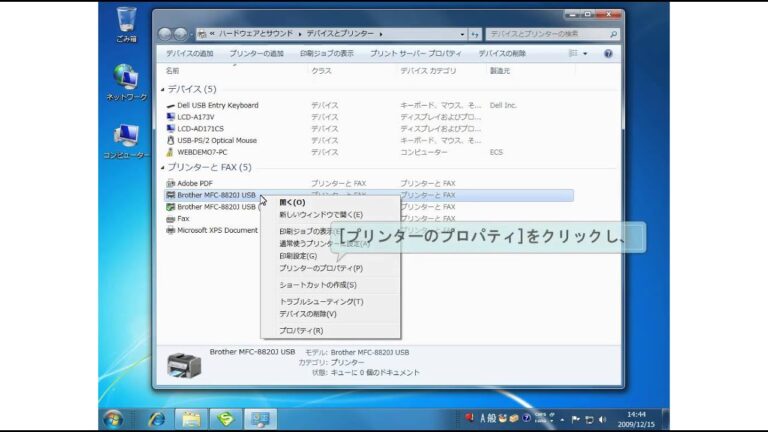
2台のPCでプリンターを共有するためには、まずスタートボタンを選択し、設定メニューからデバイスを選びます。次に、プリンターとスキャナーの項目をクリックし、共有したいプリンターを選択します。選択したプリンターの管理オプションに進んで、プリンターのプロパティを開きます。
プロパティ内の共有タブに移動したら、「このプリンターを共有する」オプションをクリックして設定を完了させます。これにより、他のPCからも印刷が可能になり、効率的にプリンターを使用できるようになります。手順は簡単なので、すぐに共有環境を整えることができます。
プリンターの共有とは何を意味しますか?
プリンター共有とは、USB接続されたプリンターをネットワーク上で他のパソコンと共有することを指します。これは、プリンター自体がネットワーク機能を持たない場合に便利な方法です。プリンターを接続しているパソコンは「サーバー」となり、他の利用者のパソコンは「クライアント」としてそのプリンターを使用します。この仕組みにより、複数のユーザーが一台のプリンターを効率的に活用できるようになります。
パソコン2台を連携させる方法は何ですか?
パソコン2台を連携させる方法はいくつかありますが、最も一般的なのはネットワーク接続を利用することです。まず、両方のパソコンを同じWi-Fiネットワークに接続し、ファイル共有機能を有効にします。これにより、片方のパソコンからもう一方のパソコンにファイルを簡単に送信したり、アクセスしたりできるようになります。
さらに、リモートデスクトップソフトウェアやクラウドサービスを利用することで、より高度な連携が可能です。リモートデスクトップを使えば、別の場所にあるパソコンにアクセスして操作することができ、クラウドサービスを介してデータをリアルタイムで同期させることもできます。これにより、効率的かつスムーズに作業を進められる環境が整います。
プリンターを同時に活用する賢いテクニック
プリンターを同時に活用することは、効率的な作業環境を作るための鍵です。複数の文書を印刷する際に、一つのプリンターを使い続けると待ち時間が増え、作業が滞ることがあります。そこで、異なるプリンターを活用することを考えてみましょう。例えば、カラー印刷が得意なプリンターとモノクロ印刷が得意なプリンターを組み合わせることで、印刷速度を大幅に向上させることができます。
さらに、クラウドプリントサービスを利用することで、どこからでも印刷が可能になります。これにより、オフィス内のプリンターだけでなく、自宅や外出先でも文書を印刷できるため、時間を有効に活用できます。特にリモートワークが増えている現代において、柔軟な印刷環境を整えることは、業務の効率化につながります。
また、プリンターの設定を見直すことも重要です。用紙サイズや印刷品質を適切に設定することで、無駄なインクや用紙の消費を抑え、環境にも配慮できます。これらのテクニックを駆使することで、コストを削減しつつ、印刷作業をスムーズに進めることができるでしょう。賢くプリンターを活用して、より生産的な作業環境を手に入れましょう。
一台のPCでプリンター管理を簡素化
プリンター管理は、複数のデバイスを扱う現代のビジネス環境において、しばしば煩雑になりがちです。しかし、1台のPCで全てのプリンターを集中管理することで、この課題を効果的に解決できます。専用の管理ソフトウェアを使用することで、印刷ジョブの監視や設定変更がスムーズに行え、トラブルシューティングも簡単になります。これにより、作業効率が飛躍的に向上し、時間とコストの削減にも寄与します。
さらに、1台のPCでプリンターを管理することは、セキュリティ面でも大きなメリットがあります。すべての印刷データを一元管理することで、不正アクセスを防ぎ、機密情報の漏洩リスクを低減できます。また、ユーザーごとにアクセス権を設定することで、社内の情報管理をさらに強化することが可能です。このように、シンプルな管理方法は、業務の効率化と安全性向上を同時に実現します。
効率的なプリンター設定のステップ
効率的なプリンター設定を実現するためには、まずプリンターの電源を入れ、接続を確認します。次に、パソコンやスマートフォンからプリンターを検索し、適切なドライバーをインストールします。その後、印刷設定をカスタマイズし、用紙サイズや印刷品質を選択します。最後に、テスト印刷を行い、設定が正しく反映されているか確認することで、スムーズな印刷環境を整えることができます。これらのステップを踏むことで、時間を節約し、印刷作業をより効率的に行えるでしょう。
二台のプリンターを最大限に活かす方法
二台のプリンターを持っている場合、それぞれの特性を活かすことで作業効率を大幅に向上させることができます。例えば、一台をカラー印刷専用に設定し、もう一台をモノクロ印刷に特化させることで、印刷コストを抑えつつ、必要な印刷物を迅速に作成できます。さらに、業務用と家庭用に分けることで、利用シーンに応じた最適な選択が可能になります。
また、プリンターの連携を強化するために、ネットワークに接続して共有することもおすすめです。これにより、複数のデバイスから簡単に印刷指示を出すことができ、時間を節約できます。定期的なメンテナンスを行い、両方のプリンターを常に最良の状態に保つことで、長期的なコスト削減にも繋がります。二台のプリンターをうまく活用することで、作業のスピードと質を向上させることができるでしょう。
PCとプリンターのスマートな連携術
PCとプリンターの連携は、現代のデジタルライフにおいて欠かせない要素です。効率的な作業を実現するためには、デバイス間のスムーズなコミュニケーションが重要です。特に、Wi-Fi接続を利用した無線印刷は、配線の煩わしさを解消し、どこからでも簡単にデータを送信できる利点があります。
さらに、クラウドサービスを活用することで、PCに保存されたファイルを瞬時にプリンターで印刷することが可能になります。これにより、外出先からでもスマートフォンやタブレットを介して、直接プリント指示を出すことができ、時間を有効活用できます。また、プリンターの設定を簡単に管理できるソフトウェアも増えており、ユーザーは自分のニーズに合わせたカスタマイズが可能です。
最後に、最新のプリンターは、スキャン機能やコピー機能を兼ね備えており、さらに作業の効率を高めています。これらの機能を駆使することで、オフィスや家庭での業務が一層スムーズになり、クリエイティブな作業に集中できる環境が整います。PCとプリンターの連携を強化することで、日常の煩雑さを軽減し、より豊かなデジタル体験を楽しむことができるでしょう。
1台のPCで2台のプリンターを同時に活用することで、効率的な作業環境を実現できます。これにより、異なる用途やプロジェクトに合わせて印刷作業を分けることができ、時間とリソースの無駄を削減します。テクノロジーの進化を活かし、オフィスや家庭での生産性を向上させるこの方法は、今後ますます注目されることでしょう。


