Acrobatの読み上げ機能を無効にする方法
Adobe Acrobatの「読み上げ無効」機能は、視覚的なコンテンツを快適に利用するための重要なツールです。この機能を活用することで、音声読み上げによる情報の取得が容易になり、ユーザーは文書の内容を効率的に理解できます。しかし、時にはこの機能が無効になっていることがあり、その原因や解決策を知ることが重要です。本記事では、Acrobatの「読み上げ無効」について詳しく解説し、スムーズな文書閲覧をサポートします。
Acrobatの読み上げ機能を無効にするには?
Acrobatの読み上げ機能を無効にするには、「編集」>「環境設定」>「読み上げ」で設定を変更してください。
Adobe Acrobatの読み上げ機能を無効にするにはどうすればよいですか?
Adobe Acrobatの読み上げ機能を無効にするには、まず編集メニューから環境設定を開きます。次に、左側のパネルで「読み上げ」を選択し、右側のパネルで「デフォルトの音声を使用」のチェックを外します。最後に、インストールされている音声の中から希望のものを選び、「OK」をクリックすれば設定が完了します。これで、読み上げ機能を無効化することができます。
アクロバットの読み上げ機能を解除する方法は?
アクロバットの読み上げ機能は、視覚障害者や読書に困難を感じる方々のために設計された重要な機能ですが、不要な場合は簡単に解除できます。この機能が有効になっていると、文書を開いた際に読み上げ準備で待たされることがありますので、スムーズな操作を希望する方には利便性が向上します。
解除するためには、Acrobat Readerの「環境設定」画面にアクセスし、「支援技術のサポートを有効」のオプションをオフにするだけです。これにより、読み上げ機能が無効化され、通常通りの快適な使用が可能になります。必要に応じて設定を調整し、より良いユーザー体験を実現しましょう。
読み上げ機能をオフにするにはどうすればいいですか?
ナレーター機能を無効にするには、画面右下のタスクバーにある「Λ」ボタンをクリックします。次に、「ナレーター」アイコンを右クリックし、表示されるメニューから「ナレーターをオフにする」を選択することで、簡単にナレーターを終了できます。この手順を踏むことで、読み上げ機能をスムーズに無効にすることができます。
簡単ステップでアクロバットを静かに
アクロバットは、身体能力や柔軟性を高める素晴らしい方法です。しかし、初心者にとっては難しく感じることもあります。そこで、簡単なステップを踏むことで、徐々にスキルを向上させることが可能です。まずは基礎的なストレッチや体幹トレーニングから始めて、体をアクロバットに備えさせましょう。
次に、基本的な技に挑戦してみましょう。例えば、ブリッジや前転といったシンプルな動作は、体の感覚を養うのに最適です。これらの技は、特別な器具や広いスペースを必要とせず、自宅でも気軽に練習できます。繰り返し行うことで、自信がつき、より難しい技に取り組む準備が整います。
最後に、定期的な練習と自己評価が重要です。自分の進歩を記録することで、モチベーションを維持し、次のステップへの道筋を見つけることができます。アクロバットの楽しさを感じながら、静かに着実にスキルを向上させていきましょう。自分のペースで進むことが、成功へのカギです。
読み上げ機能をオフにする手順
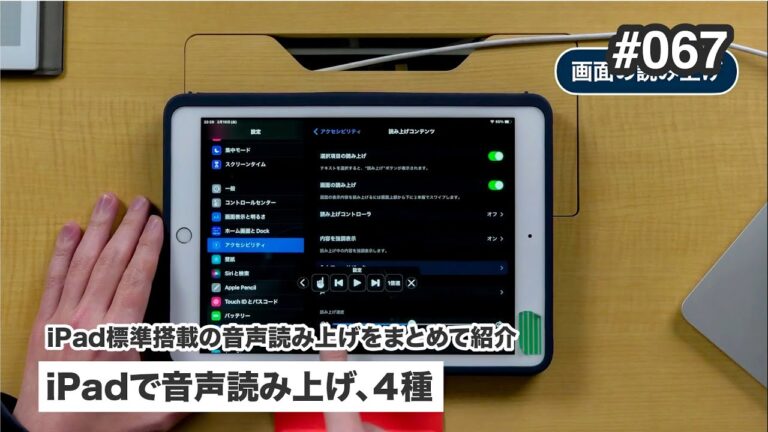
読み上げ機能をオフにする手順は簡単です。まず、デバイスの設定メニューにアクセスし、アクセシビリティのオプションを選択します。次に、読み上げ機能の項目を見つけ、スイッチをオフに切り替えます。この操作により、テキストの音声読み上げが停止し、通常の操作に戻ることができます。これで、必要に応じていつでも再度オンにすることも可能です。
アクロバットの音声を消す方法
アクロバットを使用している際、音声が気になることがあります。特にプレゼンテーションや集中して作業をしている時に、不要な音が入ると集中力が削がれてしまいます。そこで、アクロバットの音声を消す簡単な方法を知っておくと便利です。設定メニューから音声オプションを選択し、音声再生をオフにすることで、快適に作業を進めることができます。
さらに、特定のファイルで音声を完全に無効にしたい場合は、PDFファイルを編集し、オーディオコンテンツを削除することも可能です。これにより、他のユーザーと共有する際に音声が含まれる心配がなくなります。アクロバットの機能を最大限に活用し、ストレスのない作業環境を整えましょう。
知っておきたい設定変更ガイド
日常生活の中で、デジタルデバイスの設定を見直すことは非常に重要です。特に、プライバシーやセキュリティに関する設定は、自分自身を守るための第一歩です。たとえば、SNSのプライバシー設定を確認し、知らない人に情報が公開されないようにすることで、安心して利用できます。また、アプリの権限を見直すことで、不要なデータ収集を防ぐことができます。
さらに、通知設定を調整することで、日常のストレスを軽減することが可能です。不要な通知をオフにすることで、集中力を高め、仕事や学習に専念できる環境を整えることができます。特にスマートフォンでは、アプリごとの通知設定を細かく管理することが、より快適なデジタルライフにつながります。
最後に、デバイスのパフォーマンスを最適化するために、定期的な設定の見直しを忘れないようにしましょう。不要なアプリのアンインストールやストレージの管理を行うことで、デバイスの動作をスムーズに保つことができます。これにより、快適な使用感が得られ、日常生活がさらに充実したものになるでしょう。
煩わしい音を排除する秘訣
日常生活の中で、私たちはさまざまな音に囲まれています。騒音や不快な音は、集中力を削ぎ、ストレスを増加させる要因となります。そこで、音を効果的に排除するための秘訣を知っておくことが重要です。まずは、自分の周囲の環境を見直し、音の出所を特定することから始めましょう。それに基づいて、音を軽減するための対策を講じることができます。
次に、音を遮るためのアイテムを活用するのも一つの方法です。たとえば、ノイズキャンセリング機能付きのヘッドフォンや耳栓を使用することで、外部の音を遮断し、静かな空間を作り出すことができます。また、室内ではカーペットやカーテンを取り入れることで、音の反響を抑え、より穏やかな環境を整えることが可能です。
最後に、心の静けさを保つための工夫も大切です。瞑想や深呼吸を取り入れることで、内面的なストレスを和らげ、外部の音に対する耐性を高めることができます。音を排除するための取り組みは、単に物理的な対策だけでなく、心の持ち方にも関与しています。これらの秘訣を実践することで、より快適で集中できる空間を手に入れることができるでしょう。
アクセシビリティの向上を目指す中で、Acrobatの読み上げ機能を無効にする選択肢は、特定のニーズを持つユーザーにとって重要なステップとなります。ユーザーが自分自身の操作スタイルに合った環境を整えることで、より快適なデジタル体験が実現します。これからも、テクノロジーが個々の要望に応えられる柔軟性を持つことが求められるでしょう。


