Acrobat Readerの動作を軽くする方法
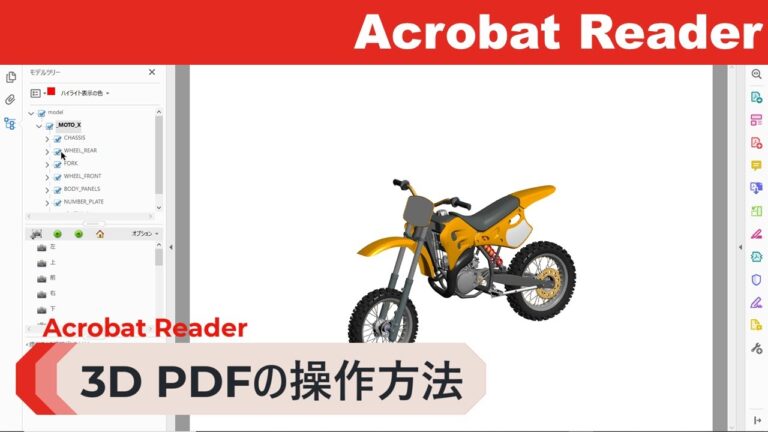
Adobe Acrobat Readerは多機能で便利なPDFリーダーですが、時にその動作が重いと感じるユーザーも少なくありません。特に大きなファイルを扱う際や、複数のタブを開いているときには、パフォーマンスの低下が顕著になります。本記事では、Acrobat Readerの動作が重くなる原因や、その改善策について詳しく解説し、快適にPDFを利用するためのヒントを提供します。
Acrobat Readerが重い原因は何ですか?
Acrobat Readerが重い原因は、大きなファイルサイズ、プラグインの多さ、古いハードウェア、またはソフトウェアの設定が影響しています。
Adobe PDFを軽くする方法は何ですか?
Adobe PDFを軽くするには、Acrobat Proを使用して簡単に圧縮できます。まず、Acrobat Proを起動し、「PDFを最適化」ツールを開いて、圧縮したいPDFファイルを指定します。次に、トップメニューの「ファイルサイズを縮小」ボタンをクリックし、必要な互換性オプションを選択した後、「OK」をクリックするだけで、ファイルのサイズを効果的に削減できます。これにより、PDFの保存や共有がスムーズになります。
PDFが重くなる原因は何ですか?
PDFファイルが重くなる理由は複数ありますが、特に大きな要因の一つは画像の圧縮が行われていないことです。PDFに含まれる画像は、そのままの状態で配置されることが多く、これがファイルサイズを大きくする主な原因となります。画像の解像度が高いと、その分データ量も増え、結果として重いPDFファイルが生成されてしまいます。
軽量なPDFを作成するためには、事前に画像を圧縮する必要があります。圧縮を施すことで、ファイルサイズを大幅に削減することができ、データのやり取りや保存が容易になります。また、圧縮された画像でも十分な画質を保つことが可能なので、見た目にも影響を与えずに済むのです。
そのため、PDFを作成する際には、画像の圧縮設定を見直すことが重要です。適切な圧縮を行うことで、ファイルサイズを軽くし、効率的なデータ管理を実現することができます。これにより、ストレージの節約や、オンラインでの共有がスムーズに行えるようになります。
アドビアクロバットでファイルを軽くする方法は何ですか?
アドビアクロバットを使ってファイルを軽くするには、オンラインツールを活用するのが効果的です。圧縮レベルを「高」「中」「低」から選べるため、ファイルサイズを可能な限り小さくしたい場合は「高」を選択しましょう。一方で、画質を保持したい場合は「中」や「低」を選ぶことで、見た目を損なわずにファイルを圧縮できます。これにより、必要に応じて最適なバランスを見つけることができます。
効率的な設定で快適操作
効率的な設定で快適操作を実現するためには、まず自分の作業スタイルに合ったカスタマイズを行うことが重要です。例えば、ショートカットキーを設定することで頻繁に使用する機能に素早くアクセスでき、時間を大幅に節約できます。また、ディスプレイの明るさやコントラストを調整することで目の疲れを軽減し、長時間の作業でも快適さを保つことができます。さらに、必要なアプリケーションを整理しておくことで、作業環境をスッキリさせ、集中力を高めることが可能です。これらのポイントに留意することで、日々の操作がより快適で効率的になるでしょう。
無駄を省いてスピードアップ
ビジネスの成功には、効率的なプロセスが不可欠です。無駄を省くことで、リソースの最適化が実現し、作業のスピードが飛躍的に向上します。具体的には、タスクの優先順位を明確にし、必要のないミーティングや報告を削減することで、チーム全体の生産性が高まります。また、デジタルツールを活用すれば、情報の共有やコミュニケーションがスムーズになり、迅速な意思決定が可能になります。無駄を排除し、スピード感を持って行動することが、競争力を維持する鍵となるでしょう。
簡単ステップで軽快動作
シンプルなステップで、あなたのデバイスを驚くほど軽快に動作させる方法をご紹介します。まずは不要なアプリを削除し、ストレージを整理することで、処理速度が格段に向上します。次に、定期的にキャッシュをクリアし、ソフトウェアを最新の状態に保つことも重要です。これらの手順を実践することで、毎日の操作がスムーズになり、ストレスフリーなデジタルライフを楽しむことができるでしょう。
快適なPDF閲覧を実現する秘訣
快適なPDF閲覧を実現するためには、まず信頼性の高いPDFリーダーを選ぶことが重要です。ユーザーインターフェースが直感的で、ナビゲーションが簡単なものを選ぶことで、ストレスなく文書にアクセスできます。また、ズーム機能やテキストのハイライト、注釈付け機能が充実していると、必要な情報を素早く見つけることができ、効率的な作業が可能になります。さらに、クラウドストレージと連携することで、どこでもPDFファイルにアクセスできる環境を整えることも、快適な閲覧体験に繋がります。これらのポイントを押さえることで、PDF閲覧がよりスムーズで快適なものになるでしょう。
Acrobat Readerの動作の重さに悩まされているユーザーは多いですが、適切な設定や軽量化ツールを活用することで、快適な利用環境を手に入れることができます。ファイルの最適化や不要な機能の無効化を行い、ストレスフリーな作業を実現しましょう。自分に合った対策を見つけることで、よりスムーズなPDF閲覧体験が待っています。


