Excelシートを追加できない理由と解決法
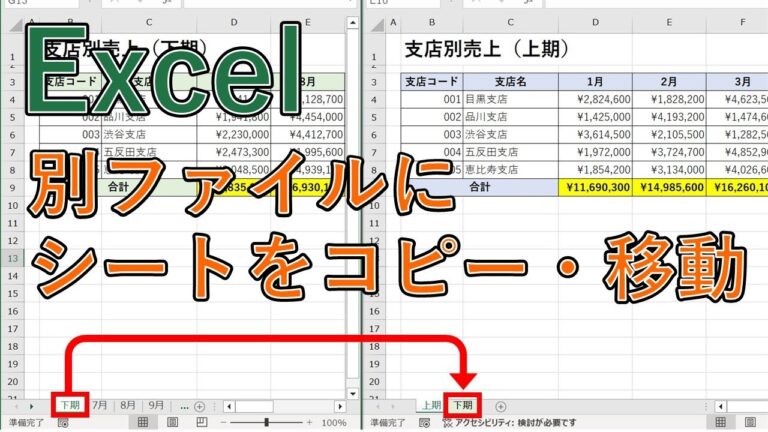
Excelシートの追加ができない問題に直面したことはありませんか?多くのユーザーがこのトラブルに悩まされており、作業効率が低下する原因となっています。本記事では、Excelシートの追加ができない原因や、その解決策を詳しく解説します。スムーズに作業を進めるために、ぜひ参考にしてください。
Excelシートが追加できない理由は?
Excelシートが追加できないのは、ファイルがロックされているか、シート数の上限に達している可能性があります。
利点
- データの整頓: Excelシートに追加できないことで、既存のデータが整理された状態を保つことができ、混乱を避けられる。
- 誤入力の防止: 新しいシートの追加ができないため、誤ってデータを重複させるリスクが減少し、データの正確性が向上する。
- 処理速度の向上: シート数が制限されることで、ファイルの処理速度が向上し、作業効率が高まる。
- セキュリティの強化: 不必要なシートの追加を制限することで、データの漏洩や不正アクセスのリスクを軽減できる。
欠点
- 作業効率の低下: Excel シートを追加できないことで、新しいデータや情報を整理するのが難しくなり、作業の進行が遅れる可能性があります。
- データの視認性の低下: シートを追加できないと、関連する情報を一つのシートに詰め込む必要があり、視認性が悪くなり、必要なデータを見つけるのが難しくなります。
- 複雑なデータ管理: 大量のデータを扱う際に、シートを追加できないと、情報の整理や分析が複雑になり、誤った解釈を招く恐れがあります。
- コラボレーションの制限: チームメンバーと情報を共有する際に、シートを追加できないと、各自の作業が独立しすぎて連携が取りづらくなり、コミュニケーションが不十分になる可能性があります。
Excelでシートの追加を防ぐにはどうすればよいですか?
Excelでシートを追加できないようにするためには、まず[レビュー]タブを開き、[ブックの保護]を選択します。ここでパスワードを設定し、[OK]をクリックします。この操作により、ブック全体の保護が施され、他のユーザーが意図しない変更を行うことを防ぐことができます。
保護設定を適用することで、安全にワークシートの構成を維持できます。特に、非表示のワークシートの表示や移動、削除、名前変更を制限することが可能です。これにより、データの整合性を保ちながら、必要な情報だけを共有する環境を整えることができます。
Excelのシートが表示されない理由は何ですか?
Excelのシートが表示されない場合、いくつかの理由が考えられます。たとえば、シートが非表示になっている可能性があります。このような状況では、再表示の手順を踏むことで問題を解決できます。
ワークシートを再表示するには、表示されているタブを右クリックし、[再表示] を選択します。表示されるダイアログボックスから、再表示したいシートをクリックし、[OK] を押すことで、簡単にシートを復元できます。これにより、必要な情報にすぐにアクセスできるようになります。
エクセルでワークシートが見当たりません。どう対処すればよいですか?
Excelでワークシートが見つからない場合は、まず左上の「ファイル」をクリックし、「オプション」を選択します。その後、「詳細設計」にスクロールし、下部にある「シート見出しを表示する」のチェックボックスをオンにします。これにより、ワークシート名が表示されるようになり、必要なシートを簡単に見つけることができます。
Excelシート追加の障害とその対策
Excelシートの追加に関する障害は、ビジネスや日常の業務においてしばしば発生します。特に、シート数が増えることでファイルが重くなり、操作が遅延することがあります。このような問題は、データの管理や分析を効率的に行う上で大きな障害となり得ます。また、特定のバージョンのExcelでは、シート数の上限に達することで新たなシートの追加ができなくなる場合もあります。
このような障害への対策としては、まずファイルの整理整頓が重要です。不要なシートやデータを削除し、必要な情報をまとめることで、ファイルサイズを軽減し、操作性を向上させることができます。さらに、シートの分割や複数のファイルにデータを分けることも有効です。これにより、より効率的にデータを管理し、必要に応じてアクセスできるようになります。
また、Excelの最新バージョンを使用することも推奨されます。新しい機能や改善点が追加されているため、パフォーマンスの向上が期待できます。加えて、クラウドストレージを活用することで、複数のユーザーが同時に作業できる環境を整えることも効果的です。これにより、データの共有やコラボレーションがスムーズになり、Excelシートの追加に伴う障害を最小限に抑えることができるでしょう。
問題を解決!Excelシートの追加方法
Excelシートを追加する方法はシンプルで、作業効率を大幅に向上させる手段です。新しいシートを作成するには、既存のシートの右側にある「+」アイコンをクリックするだけでOKです。これにより、空白のシートが瞬時に追加され、必要なデータを整理して入力することができます。また、シートの名前を変更することで、プロジェクトごとの管理が容易になります。
複数のシートを効果的に活用することで、情報の整理や分析がスムーズになります。さらに、シート間でのデータリンクを活用すれば、情報の一元管理が実現し、作業の重複を防ぐことができます。こうした機能を活かすことで、Excelをより効果的に活用し、業務の効率化を図ることができるでしょう。
シート追加の悩みを解消する手引き
シートを追加する際の悩みは、多くの人が直面する共通の課題です。限られたスペースやデザインの調和を考慮しながら、新しいシートをどのように配置するかは頭を悩ませる要素です。特に、限られたリソースの中で機能性と美しさを両立させることは、容易ではありません。しかし、計画的なアプローチを取ることで、これらの悩みを軽減することができます。
まずは、追加したいシートの目的を明確にし、使用シーンを考慮することが重要です。次に、現在のレイアウトを分析し、どの場所に新しいシートを配置すれば最も効果的かを検討します。サイズやスタイルの選択も、全体のバランスを損なわないようにするためには欠かせないステップです。これらの点を踏まえれば、シート追加の悩みを解消し、心地よい空間を実現することができるでしょう。
Excelシートの追加ができない問題は、ユーザーにとって非常にストレスの多い体験ですが、適切な対処法を知ることで解決可能です。設定の見直しやファイルの修復、ソフトウェアのアップデートを試みることで、多くのケースで問題を解消できます。これらのステップを踏むことで、作業効率を向上させ、ストレスのないデータ管理を実現しましょう。


