Excel 2010でリンク解除できない問題の解決法
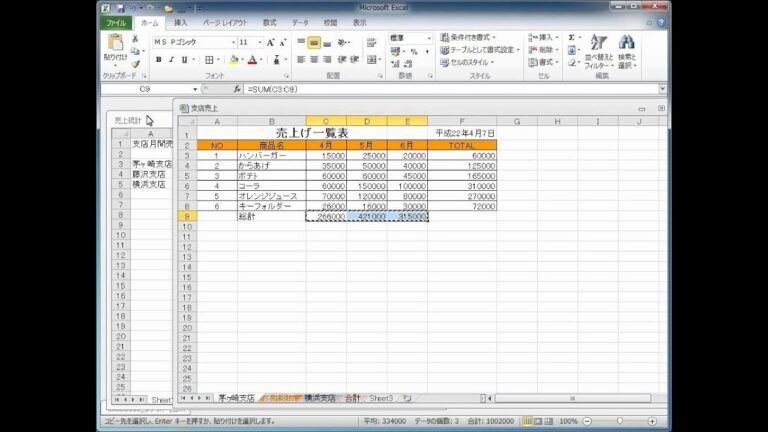
Excel 2010を使用していると、リンク解除ができないというトラブルに直面することがあります。この問題は、特に複数のシートやファイルを扱う際にストレスの原因となります。リンクが解除できないことで、データの更新や管理が煩雑になり、効率が低下することも。この記事では、Excel 2010でのリンク解除の方法や、トラブルシューティングのポイントを詳しく解説しますので、ぜひご覧ください。
Excel 2010でリンク解除はなぜできない?
Excel 2010でリンク解除ができないのは、リンク先のファイルが開いていないか、保護されたシートのためです。
エクセル2010でリンクを解除する方法は?
エクセル2010でハイパーリンクを解除するのは簡単です。まず、リンクを含むすべてのセルを選択するか、Ctrl + A キーを押して全セルを選択します。この手順により、リンクが設定されたセルを一度に操作できます。
次に、選択したセルの上で右クリックし、表示されるメニューから[ハイパーリンクの削除]を選択します。これで、選択したセルからすべてのハイパーリンクが解除され、データをスムーズに編集できるようになります。
パワーポイントのリンクを解除する方法はありますか?
パワーポイントでリンクを解除できない場合、まずはリンク元のファイルを確認することが重要です。ファイルメニューから「情報」を選択し、画面右下にある「ファイルへのリンク編集」をクリックします。これにより、リンクに関する設定が表示されるダイアログボックスが開きます。
このダイアログボックスでは、現在のリンクの状態を確認することができ、必要に応じてリンクの更新や元ファイルのチェックを行えます。これにより、リンクが正しく機能しているかどうかを簡単に把握できます。もしリンクを変更したり解除したりしたい場合も、ここから操作を行うことができます。
操作が完了したら、変更を保存して作業を続けましょう。これでパワーポイント内のリンクに関する問題が解決するはずです。手順をしっかりと確認しながら進めることで、スムーズに作業を進めることができます。
リンクとハイパーリンクの違いはどのようなものですか?
リンクとは、ウェブページや文書内で他のコンテンツへ移動するための一般的な指標を指し、通常はテキストや画像として表示されます。一方、ハイパーリンクは特定のURLに関連付けられたリンクの一種で、クリックすることで別のウェブページやリソースに直接アクセスできる機能を持っています。つまり、すべてのハイパーリンクはリンクですが、すべてのリンクがハイパーリンクであるわけではないのです。この違いを理解することで、ウェブの仕組みや情報の探し方がよりスムーズになります。
リンク解除の手順を簡潔に解説
リンク解除を行う際は、まず対象のサービスやアプリにログインします。通常、設定メニューやアカウント管理セクションに「リンク解除」や「連携解除」といったオプションがあります。ここで解除したいリンクを見つけることが重要です。選択肢が多い場合は、サービス名やアイコンを参考にしましょう。
次に、リンク解除の手続きを進めます。多くの場合、「解除」ボタンをクリックすると確認メッセージが表示されます。この時、解除後の影響や関連データの取り扱いについて注意深く確認することが大切です。必要であれば、バックアップを取ることも検討してください。
最後に、リンク解除が完了したら、設定画面で変更が反映されているか確認しましょう。再度、アカウント連携を行いたい場合は、同じ手順で再リンクが可能です。これにより、スムーズに利用環境を整えられます。リンク解除は簡単に行えるプロセスですので、必要に応じて気軽に実施してみてください。
よくあるトラブルとその対策
日常生活の中で、さまざまなトラブルが発生することがあります。例えば、家庭内の設備故障や、交通事故、近隣トラブルなどが挙げられます。これらの問題は時に予期せぬ出来事となり、ストレスの原因となることがあります。しかし、事前に対策を講じることで、トラブルを未然に防ぐことが可能です。定期的な点検やコミュニケーションを大切にすることで、問題が大きくなる前に解決できるかもしれません。
また、万が一トラブルが発生した場合には、迅速な対応が求められます。具体的には、専門家に相談することや、適切な保険に加入することが重要です。これにより、トラブルに対する不安を軽減し、安心して日常生活を送ることができます。トラブルを恐れるのではなく、しっかりとした対策を立てることで、より良い生活環境を築いていきましょう。
効率よく問題を解決するためのヒント
問題解決の効率を高めるためには、まず明確な目標設定が重要です。具体的なゴールを定めることで、優先順位をつけやすくなり、必要なリソースを適切に配分できます。また、問題を細分化して小さなステップに分けることで、進捗を実感しやすくなり、モチベーションを維持する手助けにもなります。
次に、情報収集と分析が鍵となります。関連するデータや事例を集め、客観的に評価することで、より効果的な解決策を見出すことができます。チームでのブレインストーミングや専門家の意見も取り入れ、さまざまな視点からアプローチすることで、創造的な解決策を生み出す土壌が整います。これらの手法を駆使することで、問題解決のプロセスがスムーズに進むでしょう。
Excel 2010でリンク解除ができない場合は、まずファイルの設定やリンクの状態を確認することが重要です。手順を丁寧に追い、必要に応じてサポートを利用することで、問題を解決し、スムーズな作業環境を取り戻すことができます。適切なアプローチを取れば、ストレスフリーなデータ管理が実現するでしょう。


