Gmailの署名位置を最適化する方法
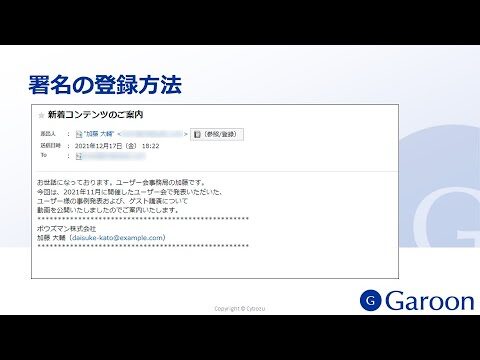
Gmailの署名位置は、メールの印象を大きく左右します。適切な場所に署名を配置することで、受信者にプロフェッショナルな印象を与え、信頼性を高めることができます。本記事では、Gmailでの署名設定方法や効果的な署名の作成ポイントについて詳しく解説します。あなたのメールコミュニケーションを一層魅力的にするためのヒントをお届けします。
Gmailの署名はどこに設定しますか?
Gmailの署名は、設定画面の「全般」タブ内にある「署名」セクションで設定できます。
利点
- Gmailの署名をカスタマイズすることで、メールのプロフェッショナルな印象を与えることができる。
- 署名の位置を設定することで、受信者が重要な情報をすぐに見つけやすくなる。
欠点
- 署名の位置が固定されているため、メールの内容によっては不自然に見えることがある。
- 署名の位置を変更する手間があり、ユーザーが毎回設定を確認する必要がある。
- 他のメールクライアントとの互換性が低く、署名が正しく表示されない場合がある。
- 署名が多すぎると、メールの読みやすさが低下する可能性がある。
- スマートフォンやタブレットでの表示が崩れることがあり、見栄えが悪くなることがある。
Gmailの署名はどこに設定できますか?
Gmailの署名設定は、非常に簡単に行うことができます。まず、Gmailにログインした後、画面右上にある歯車のアイコンをクリックし、「設定」を選択します。次に、「全般」タブを開き、下にスクロールすると「署名」のセクションが見つかります。ここで、署名を作成・編集し、必要に応じてフォントや色を調整することができます。
署名を設定したら、メールを送信する際に自動的に挿入されるようになります。また、複数の署名を作成することも可能で、特定のメールに対して異なる署名を簡単に選ぶことができます。これにより、ビジネスやプライベートなど、シーンに応じた印象を与えることができるでしょう。
Gmailの署名の位置を変更する方法はありますか?
Gmailの署名の位置を変更する方法は非常に簡単です。まず、Gmailにログインし、右上の歯車アイコンをクリックして設定メニューを開きます。次に「全般」タブを選択し、下にスクロールして「署名」セクションを見つけます。ここで、署名を編集するオプションがあり、署名の位置を「新しいメールの下」や「返信/転送の下」など、希望する場所に変更できます。設定が終わったら、ページの下部にある「変更を保存」をクリックして完了です。これで、今後のメールにおいて署名の位置が反映されます。
効果的な署名で印象をアップ
効果的な署名は、ビジネスやプライベートでのコミュニケーションにおいて重要な役割を果たします。シンプルでありながら個性を表現できるデザインは、受け取る側に強い印象を与え、信頼感を醸成します。さらに、連絡先情報やSNSアカウントを明確に記載することで、相手とのさらなるつながりを促進し、印象をより一層深めることができます。印象をアップさせるための署名を見直してみることで、あなたのプロフェッショナリズムを高めるチャンスが広がります。
シンプルな署名配置のコツ
シンプルな署名を作成するためのコツは、まず必要な情報を明確に整理することです。氏名、役職、連絡先などの基本情報を一目でわかるように配置し、視覚的な混乱を避けるために余白を適切に活用しましょう。フォントは読みやすく、統一感のあるものを選ぶことで、プロフェッショナルな印象を与えることができます。
次に、色使いやデザインの要素にも注意を払いましょう。シンプルな署名では、あまり多くの色や装飾を使わず、落ち着いたトーンを選ぶことが重要です。アクセントカラーを一つ加えることで、目を引く効果を持たせつつ、全体のバランスを保つことができます。このように、シンプルさと洗練さを両立させることで、印象に残る署名を作成することができます。
受信者の注意を引く署名術
受信者の注意を引くための署名術は、ビジネスメールや個人のメッセージにおいて非常に重要です。効果的な署名は、単なる連絡先情報を超え、あなたのブランドや個性を反映する重要な要素となります。視覚的に魅力的なデザインや、適切なフォント選びは、受信者に強い印象を与える手段です。特に、名刺のような役割を果たす署名は、あなたの専門性や信頼性を高めることができます。
さらに、署名には必ず必要な情報を盛り込むことが肝心です。氏名、役職、会社名に加え、SNSのリンクやウェブサイトのURLを挿入することで、受信者があなたの活動をより深く理解する手助けになります。適度な色使いやシンプルなレイアウトによって、視認性を向上させると同時に、受信者の興味を引きつけることができます。このように、署名を工夫することで、コミュニケーションの質を高め、関係性を深めることが可能になります。
プロフェッショナルな印象を与える方法
第一印象は極めて重要であり、プロフェッショナルな印象を与えるためには、身だしなみや言葉遣いが大きな役割を果たします。清潔感のある服装や整った髪型は、相手に信頼感を与えます。また、適切な言葉遣いと明確なコミュニケーションは、自己表現を一層効果的にし、専門性をアピールする手助けとなります。
さらに、自信を持って行動することも重要です。姿勢を正し、アイコンタクトをしっかりと取ることで、相手に自分の意見や能力をしっかりと伝えることができます。加えて、相手の話に耳を傾ける姿勢を示すことで、相互の信頼関係を築くことができ、より良い関係を築く基盤となります。
Gmailでの署名設定をマスターしよう
Gmailの署名設定は、メールの印象を大きく左右する重要な要素です。プロフェッショナルな印象を与えるためには、適切な署名が欠かせません。署名には、名前や役職、連絡先情報を含めることが一般的です。これにより、受信者はあなたの情報を簡単に確認でき、信頼感が生まれます。
設定は非常に簡単で、Gmailの設定メニューから「署名」セクションを見つけることができます。ここでは、テキストのスタイルやフォントを自由にカスタマイズできるため、自分のブランドに合ったデザインを選ぶことが可能です。また、画像やリンクを追加することで、視覚的に魅力的な署名を作成することもできます。
さらに、署名を自動的にメールに挿入することで、毎回手動で入力する手間を省けます。特定のメールアドレスごとに異なる署名を設定することもでき、ビジネスとプライベートを使い分ける際にも便利です。これらの機能を活用して、Gmailでの署名設定をマスターし、メールコミュニケーションをより効果的にしましょう。
Gmailの署名位置を適切に設定することで、メールの印象を大きく向上させることができます。署名は、受取人に対する信頼感やプロフェッショナリズムを示す重要な要素です。自分のスタイルに合った署名を作成し、メールの最後に効果的に配置することで、コミュニケーションの質を高めることができるでしょう。さあ、あなたのメールに個性を加えてみてはいかがでしょうか。


