Gmailの転送設定ができない原因と解決法
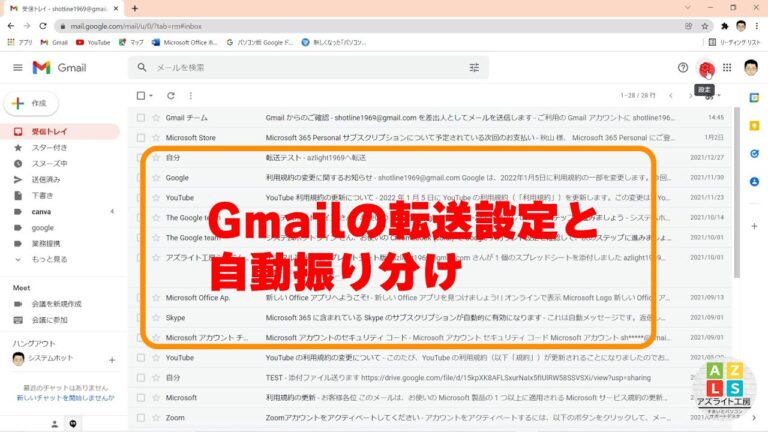
Gmailの転送設定がうまくいかず、困っている方は多いでしょう。メールの管理を効率化するためには、転送機能が欠かせません。しかし、設定ができない原因はさまざまで、トラブルシューティングが必要です。本記事では、Gmailの転送設定ができない時の対処法や、設定をスムーズに行うためのポイントを解説します。
Gmailの転送設定ができない理由は?
Gmailの転送設定ができない理由は、設定が無効になっている、アカウントの制限、または正しい手順を踏んでいない可能性があります。
Gmailの転送設定はどのように行いますか?
Gmailで自動転送を設定するのは簡単です。まず、Gmailの画面右上にある歯車アイコンをクリックし、[すべての設定を表示]を選択します。これにより、さまざまな設定オプションが表示されます。
次に、[メール転送と POP/IMAP]タブをクリックします。このタブでは、メールの転送に関する設定を行うことができます。転送の設定を行うためには、[転送]セクションに移動します。
最後に、[転送先アドレスを追加]をクリックし、転送したいメールアドレスを入力します。これで設定が完了し、指定したアドレスに自動的にメールが転送されるようになります。手順はシンプルで、数分で設定可能です。
Gmailで添付ファイルを転送できない理由は何ですか?
Gmailで添付ファイルを転送する際、容量制限が大きな要因となります。具体的には、1通のメールに添付できるファイルの最大サイズは25MBです。この制限を超えるファイルは、メールに添付することができないため、転送が難しくなります。
もし25MBを超えるファイルを送信したい場合は、他の方法を考慮する必要があります。例えば、Google ドライブなどのクラウドストレージサービスを利用すれば、大容量のファイルを簡単に共有できます。ファイルをアップロードし、共有リンクを作成することで、受信者はそのリンクを通じてファイルにアクセスできます。
このように、Gmailの添付ファイル送信には制約があるものの、工夫次第でスムーズにファイルを転送することが可能です。クラウドサービスを活用することで、容量制限を気にすることなく、快適にファイル共有を楽しむことができるでしょう。
Gmailの権限を許可する方法は何ですか?
Gmailの権限を許可するには、まずGoogleアカウントにログインし、設定アイコンをクリックします。次に、「アカウントとインポート」タブを選択し、必要な権限を与えたいアプリやサービスを見つけます。各アプリの設定を確認し、権限を許可するオプションを選択することで、スムーズに設定が完了します。
さらに、権限を許可する際には、セキュリティに注意を払うことが重要です。信頼できるアプリやサービスのみを選択し、不明なものにはアクセスを与えないよう心掛けましょう。これにより、Gmailの安全性を保ちながら、利便性を高めることができます。
転送設定のトラブルシューティング
転送設定のトラブルシューティングは、スムーズなコミュニケーションを確保するために重要です。まず、設定が正しく行われているかを確認し、必要なメールアドレスやリダイレクト先が正しいかどうかを再チェックしましょう。また、フィルタリングや迷惑メールフォルダの設定も見直し、転送されたメールが正しく受信されているかを確認することが大切です。これらのステップを踏むことで、問題の特定と解決がスムーズに進むでしょう。正しい手順を守ることで、安心してメールを利用できる環境を整えましょう。
Gmail転送のよくある問題と対策
Gmailのメール転送機能は便利ですが、時には問題が発生することがあります。例えば、転送先のアドレスが間違っている場合や、スパムフィルターに引っかかってしまうことがあります。このようなトラブルを避けるためには、転送設定を再確認し、正しいアドレスを入力することが重要です。また、転送先のメールボックスが満杯になっていると、メールが届かないこともありますので、定期的に容量を確認することをおすすめします。さらに、Gmailの設定でフィルターを適切に設定することで、重要なメールが見逃されることを防げます。これらの対策を講じることで、快適なメール利用が実現します。
簡単解決!転送設定の悩み
転送設定に関する悩みを簡単に解決しましょう。まずは、使用しているメールサービスやアプリの設定メニューを開き、転送オプションを探します。必要な情報を入力し、確認ボタンを押すだけで、指定したアドレスに自動的にメールが転送されるようになります。手順はシンプルで、数分で完了します。これで、重要なメールを見逃す心配もなくなり、快適なメールライフを楽しむことができます。
Gmail転送設定の成功法則
Gmailの転送設定は、効率的なメール管理に欠かせない手段です。まず、転送先のメールアドレスを正確に入力し、確認メールを受け取ったら、指示に従って設定を完了させましょう。次に、必要に応じてフィルタを設定し、特定のメールのみを転送することで、重要な情報を逃さずに受け取ることができます。最後に、定期的に転送設定を見直し、必要な変更を加えることで、常に最適な状態を保つことが可能です。これらのステップを踏むことで、Gmailの転送設定をスムーズに成功させることができます。
あなたのGmail、転送設定を見直そう
Gmailの転送設定を見直すことは、日々のメール管理を効率化する重要なステップです。不要なメールの転送を停止したり、特定の送信者からのメッセージだけを選別して受け取ることで、受信トレイをスッキリさせることができます。また、転送先のメールアドレスを最新のものに更新することで、大切な情報を見逃すリスクを減らせます。この機会に設定を確認し、より快適なメール環境を手に入れましょう。
Gmailの転送設定ができない問題は、多くのユーザーにとって頭痛の種ですが、適切な手順を踏むことで解決可能です。設定の見直しや、セキュリティ設定の確認、さらにはサポートページを活用することで、スムーズに転送機能を復活させることができます。ユーザーが快適にメールを管理できるよう、これらの対策を実践してみてください。


