IEの再インストール方法ガイド
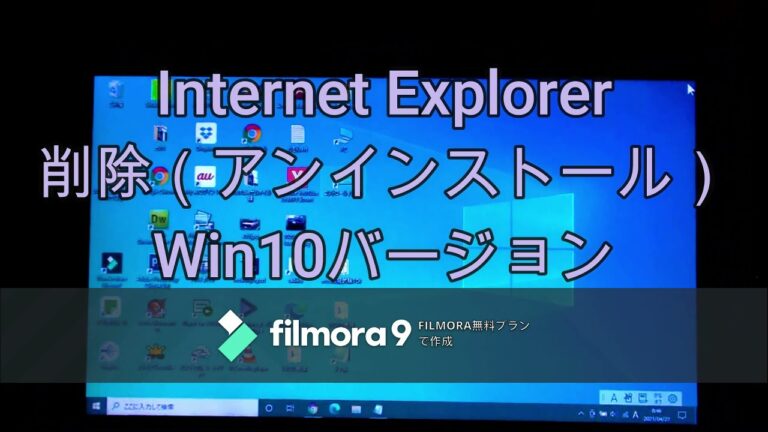
Internet Explorer(IE)の再インストールは、ブラウザの動作不良や設定の問題を解決するための有効な手段です。多くのユーザーが直面するトラブルを解消し、快適なインターネット環境を取り戻すためのプロセスを、分かりやすく解説します。再インストールの手順を知ることで、あらゆる問題を迅速に解決できるようになります。
IEの再インストールはどう行いますか?
IEの再インストールは、コントロールパネルから「プログラムと機能」を選び、Internet Explorerを修復またはアンインストール後、再インストールします。
インターネットエクスプローラーがなくなった場合、どう対応すればよいですか?
Internet Explorerが消えた場合は、簡単な手順で再表示させることが可能です。まず、スタートメニューから設定を開き、コントロールパネルをクリックします。次に、インターネットオプションをダブルクリックし、詳細設定タブに移動します。
ここで、デスクトップにInternet Explorerを表示するチェックボックスにチェックを入れることで、再びデスクトップ上にアイコンを表示させることができます。この設定を行うことで、従来のブラウジング体験を取り戻し、快適なインターネット利用が可能になります。
Windows 11でIEを復活させる方法は?
Windows 11でInternet Explorerを復活させるには、まずスタートメニューから「インターネットオプション」を検索します。次に、「プログラム」タブに移動し、「アドオンの管理」をクリックすると、「ツールバーと拡張機能」のラベルが表示されるので、それを選択することで、IEを再び利用できるようになります。この手順を踏むことで、懐かしのブラウザが手元に戻ってくるでしょう。
IEが使えなくなった理由は何ですか?
IEのサポートが終了した理由は、時代の進化に伴う技術の変化にあります。インターネットの利用が多様化する中、より安全で高速なブラウジング環境が求められています。そのため、マイクロソフトは新しいブラウザ、Microsoft Edgeへの移行を推奨しており、IEの機能やパフォーマンスではそれに応えられなくなったのです。
2022年6月15日にIEのサポートが正式に終了したことで、特にWindows11環境ではIEのアイコンすら表示されなくなり、ユーザーは直接的な利用が不可能となりました。これは、セキュリティやパフォーマンスの向上を目指すマイクロソフトの方針に基づいています。また、Windows10の特定のバージョンでもサポートが限られており、ユーザーは新しいブラウザへの移行を余儀なくされています。
このように、IEの利用ができなくなった背景には、テクノロジーの進化とともにユーザーのニーズが変化していることがあります。新しいブラウザでは、より快適なインターネット体験を提供するための機能が充実しており、今後はこれらのブラウザを活用することで、より安全でスムーズなウェブサーフィンが実現できるでしょう。
簡単にできるIE再インストール手順
Internet Explorerを再インストールする手順は、意外とシンプルです。まず、コンピュータの設定メニューにアクセスし、「アプリと機能」を選択します。ここでInternet Explorerを探し、選択した後に「アンインストール」をクリックします。このプロセスにより、ブラウザが完全に削除されますので、次のステップに進む準備が整います。
次に、Microsoftの公式ウェブサイトにアクセスして、最新のInternet Explorerをダウンロードします。ダウンロードが完了したら、インストーラを開き、画面の指示に従ってインストールを進めます。この際、必要な更新プログラムを適用することで、より安全かつスムーズなブラウジング体験が得られます。インストールが完了したら、ブラウザを起動して動作確認を行いましょう。
最後に、再インストール後は設定を確認し、自分好みにカスタマイズすることをおすすめします。ホームページの設定やお気に入りの整理を行い、快適なインターネット環境を整えましょう。また、定期的にブラウザの更新を行うことで、セキュリティを強化し、最新機能を活用することができます。これで、Internet Explorerの再インストールが完了し、スムーズなネットサーフィンが楽しめます。
初心者向けIE再インストールのポイント
IEを再インストールする際のポイントは、まず既存の設定やデータのバックアップを取ることです。これにより、重要な情報を失う心配がなくなります。その後、最新のバージョンを公式サイトからダウンロードし、インストールを進めます。インストール中は、オプション設定で必要な機能を選択し、無駄なアドオンを避けることが重要です。最後に、再インストール後は必ず更新プログラムを確認し、セキュリティを強化することを忘れずに行いましょう。これらのステップを踏むことで、快適で安全なブラウジング環境を整えることができます。
スムーズなIE再インストールのコツ
IEの再インストールをスムーズに行うためには、事前の準備が重要です。まず、インターネット接続を確認し、必要なデータのバックアップを忘れずに行いましょう。その後、公式サイトから最新バージョンをダウンロードし、インストール手順に従って進めてください。インストール中に発生しうるエラーに備えて、トラブルシューティングガイドを手元に用意しておくと安心です。最後に、インストール完了後は、設定を確認し、必要な拡張機能やプラグインを再インストールして、快適なブラウジング環境を整えましょう。
IEを再インストールする理由と方法
Internet Explorer(IE)は、時折再インストールが必要な場合があります。その理由の一つは、ブラウザの動作が遅くなったり、エラーが頻発することです。これらの問題は、キャッシュや履歴の蓄積、あるいは不正なアドオンの影響によって引き起こされることが多いです。再インストールすることで、これらの問題を解消し、ブラウザをスムーズに動作させることができます。
再インストールの手順は比較的簡単です。まず、コントロールパネルから「プログラムと機能」を選択し、Internet Explorerをアンインストールします。その後、Microsoftの公式サイトから最新のIEをダウンロードし、インストールを行います。このプロセスを通じて、最新のセキュリティパッチや機能を手に入れることができ、より安全で快適なブラウジング体験が期待できます。
再インストール後は、設定やお気に入りの復元も忘れずに行いましょう。特に、以前使用していた拡張機能やテーマも再度インストールし、自分好みのブラウジング環境を整えることが重要です。これにより、Internet Explorerを最大限に活用できるようになります。再インストールは手間に感じるかもしれませんが、その効果は大きく、快適なインターネットライフをサポートしてくれるでしょう。
失敗しないIE再インストール完全ガイド
インターネットエクスプローラー(IE)の再インストールは、トラブルシューティングやパフォーマンス向上のための重要なステップです。このプロセスを成功させるためには、まず最新のアップデートを確認し、必要なデータをバックアップしておくことが大切です。この準備が整えば、スムーズに再インストールを進めることができます。
次に、IEを完全にアンインストールする手順に移ります。コントロールパネルから「プログラムのアンインストール」を選び、インターネットエクスプローラーを選択して削除します。その後、システムの再起動を行い、残存ファイルや設定をクリーンアップします。この過程を怠ると、再インストール後に問題が再発する可能性がありますので注意が必要です。
最後に、Microsoftの公式サイトから最新バージョンのIEをダウンロードし、インストールを行います。インストール後は、設定を確認し、必要に応じてカスタマイズを行いましょう。これで、インターネットエクスプローラーは新たに生まれ変わり、快適にブラウジングを楽しむことができるようになります。再インストールの手順をしっかりと守ることで、失敗を防ぎ、スムーズな利用を実現しましょう。
IEの再インストールは、システムのパフォーマンス向上や不具合解消に効果的な手段です。適切な手順を踏むことで、スムーズなブラウジング体験を取り戻し、最新のセキュリティパッチを適用することができます。これにより、快適かつ安全なインターネット利用が実現されるでしょう。状況に応じて、定期的なメンテナンスを行うことも大切です。


