iPhoneでファイルから写真を保存できない問題の解決法
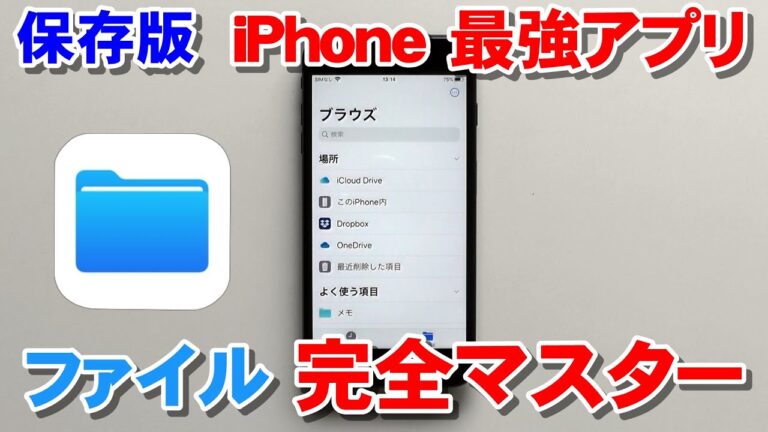
iPhoneを使っていると、時折「ファイルから写真に保存できない」という悩みに直面することがあります。この問題は、特に大切な思い出の写真を整理したいときにストレスの原因となります。しかし、原因を理解し、適切な対策を講じることで、スムーズにファイルから写真を保存することが可能です。本記事では、その解決策や便利な方法を詳しく解説します。
iPhoneでファイルから写真を保存する方法は?
iPhoneでファイルから写真を保存するには、ファイルを開き、共有アイコンをタップして「写真に保存」を選択します。
iPhoneのファイルをどのように写真として保存しますか?
iPhoneでファイルを写真に保存するのは簡単です。まず、保存したい添付ファイルをタッチして押さえたままにします。すると、オプションが表示されるので、「“写真“に保存」または「“ファイル”に保存」を選択します。
「“写真“に保存」を選択した場合、その画像は「写真」アプリに保存されます。これにより、いつでも簡単にアクセスでき、必要なときにすぐに見つけることができます。写真アプリでは、アルバムを作成して整理することも可能です。
一方で、「“ファイル”に保存」を選ぶと、ファイルアプリに保存されます。こちらでは、さまざまなフォルダを作成してファイルを整理でき、特定のプロジェクトやテーマごとにアクセスしやすくなります。どちらの方法でも、あなたのデジタルライフがより便利に広がります。
iPhoneのファイルを写真フォルダにどうやって移動しますか?
移動させたいファイルを長押しすると、ドラッグ&ドロップが可能になります。これにより、画面上の任意の場所にファイルを移動させることができ、さらにフォルダを別のフォルダに移動することも可能です。シンプルな操作で、整理整頓されたフォトライブラリを実現しましょう。
ファイルを写真として保存するにはどうすればいいですか?
インターネット上の画像を保存するのは簡単です。まず、保存したい画像を右クリックし、表示されるメニューから「名前をつけて画像を保存」を選択します。次に、保存したい場所とファイル名を指定し、「保存」ボタンをクリックするだけで、画像がパソコンに保存されます。
この方法を使えば、好きな画像を手軽に手元に残すことができます。特に、ウェブサイトやブログからの画像保存は、創作活動やプレゼンテーションに役立つため、ぜひ活用してみてください。画像の保存は、気に入った瞬間をいつでも振り返る手助けになります。
簡単に解決!iPhoneでの写真保存トラブル
写真は思い出を残す大切な手段ですが、iPhoneでの写真保存トラブルは時折起こるものです。ストレージが満杯になったり、アプリの不具合が影響したりすることで、大切な瞬間が失われる可能性があります。これらの問題に直面した際には、冷静に対処することが重要です。
まず、ストレージの状況を確認しましょう。「設定」から「一般」を選び、「iPhoneストレージ」をタップすると、どのアプリがどれだけの容量を使用しているかが一目でわかります。不要なアプリやデータを削除することで、スペースを確保し、写真の保存がスムーズに行えるようになります。さらに、iCloudフォトライブラリを利用すれば、写真を自動的にクラウドにバックアップできるため、ストレージの心配も軽減されます。
次に、アプリの不具合を解決するために、iPhoneを再起動したり、アプリの更新を確認したりすることが効果的です。また、設定から「写真」のオプションを見直し、適切な保存形式を選択することで、保存のトラブルを減らすことができます。これらの対策を講じることで、安心して思い出を残せる環境を整えることができるでしょう。
スムーズな保存法:iPhoneのファイルから写真を守る
iPhoneのファイルから写真を守るためには、定期的なバックアップが不可欠です。iCloudやiTunesを利用して、写真や大切なデータを安全に保存することで、デバイスの故障や紛失時にも安心です。また、フォトアプリのアルバム機能を活用して、思い出の写真を整理し、必要な時にすぐにアクセスできるようにしておくことも大切です。これらの方法を実践することで、あなたの大切な瞬間をしっかり守ることができます。
iPhone写真保存の新常識:問題解決ガイド
iPhoneでの写真保存は、日々増え続ける画像データに対応するために新たなアプローチが求められています。特に、ストレージの制限やデータの整理が重要な課題となる中、クラウドサービスや外部ストレージを活用することで、効率的に写真を管理する方法が広がっています。これにより、必要な時に必要な写真にすぐアクセスできる環境を整え、デバイスのパフォーマンスも向上させることが可能です。
また、iPhoneの設定を見直すことで、写真の保存方法を最適化することができます。例えば、iCloudフォトライブラリを利用すれば、デバイスのストレージを節約しながら全ての写真を安全に保存できます。さらに、定期的に写真を整理し、不要な画像を削除することで、より快適に写真を楽しむことができるでしょう。これらの手法を取り入れることで、iPhoneでの写真保存がよりスマートでストレスフリーな体験へと変わります。
あなたのiPhoneを救う!ファイルからの写真保存法
iPhoneのストレージがいっぱいになって困っている方は多いですが、写真の保存方法を見直すことで、大切な思い出を守ることができます。まずは、iCloudフォトライブラリを活用しましょう。これを利用すると、写真や動画を自動的にクラウドにバックアップでき、デバイスのストレージを節約できます。設定も簡単で、写真が常に最新の状態で保存されるため、安心して撮影を楽しむことができます。
次に、外部ストレージへの保存も検討してみてください。USBメモリや外付けハードディスクを利用することで、大量の写真を手軽に保存できます。特に、Wi-Fi対応の外部ストレージを選べば、データ転送がスムーズになり、パソコンを経由せずに直接保存が可能です。これにより、iPhoneのパフォーマンスを維持しながら、必要なデータを安全に管理できます。
最後に、定期的に不要な写真や重複した画像を整理することが重要です。アプリを使って簡単に整理ができるため、手間をかけずにストレージを空けることができます。不要なデータを削除することで、iPhoneの動作が軽くなり、使いやすさも向上します。これらの方法を実践すれば、あなたのiPhoneを快適に使い続けることができるでしょう。
知って得する!iPhoneでの写真保存のヒント
iPhoneでの写真保存は、スマートフォンユーザーにとって重要なスキルです。デバイスのストレージを効率的に管理することで、必要な瞬間を逃さずに残すことができます。まずは、iCloudを利用して自動的に写真をバックアップすることをお勧めします。これにより、デバイスの空き容量を確保しつつ、どこからでも写真にアクセスできる便利さを享受できます。
次に、アルバム機能を活用して写真を整理しましょう。特定のイベントや旅行ごとにアルバムを作成することで、思い出を振り返る際に簡単にアクセスできます。また、特にお気に入りの写真には「お気に入り」マークを付けることで、重要な瞬間をすぐに見つけることができます。このように、整理整頓されたライブラリは、写真を保存する際のストレスを軽減します。
最後に、定期的に不要な写真や動画を見直すことも大切です。容量がいっぱいになる前に、重複しているものやあまり必要でないものを削除することで、ストレージを有効に活用できます。また、外部ストレージやクラウドサービスを利用して、大切なデータを別の場所に保存することもおすすめです。これらのコツを実践すれば、iPhoneでの写真保存がよりスムーズに行えるようになります。
iPhoneでファイルから写真に保存できない問題は、多くのユーザーにとって悩ましいものですが、適切な手順を踏むことで解決可能です。設定の見直しやアプリの更新、ストレージの確認を行うことで、スムーズな操作が実現できます。トラブルシューティングを行い、快適なiPhoneライフを取り戻しましょう。


