PCの下のバーが消えた原因と解決方法
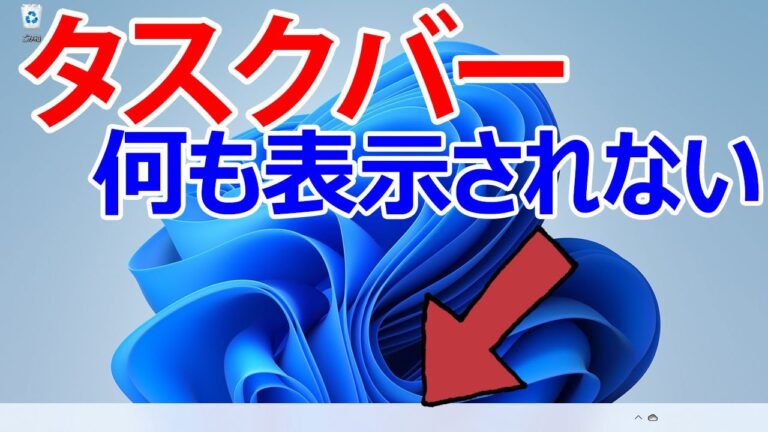
最近、PCを使用している際に「下のバーが消えた」という問題に直面するユーザーが増えています。この現象は、作業効率を大きく妨げる要因となり、ストレスを感じることも少なくありません。この記事では、この問題の原因を探り、簡単に解決する方法を紹介します。快適なPCライフを取り戻すためのヒントをお届けしますので、ぜひご一読ください。
PCの下のバーが消えたのはなぜ?
PCの下のバーが消えたのは、誤って非表示にしたか、設定変更、またはソフトウェアの問題が原因です。
ツールバーが消えてしまった場合、どうすれば元に戻せますか?
タスクバーの時計を右クリックし、表示されたメニューから「ツールバー」にマウスポインターを合わせると、さまざまなツールバーのオプションが表示されます。表示したいツールバーをクリックしてチェックを付けることで、簡単に復活させることができます。また、不要なツールバーは同様にクリックしてチェックを外すことで非表示にできます。これで、必要なツールバーを自分の使いやすい状態に設定できます。
下バーを表示する方法は?
下バーを表示するには、画面の下部をスワイプするか、特定のアプリケーションや設定でのオプションを選択します。また、タッチパネルデバイスの場合は、画面の端をタップすることで下バーが現れることもあります。これにより、必要な機能やショートカットに素早くアクセスでき、操作がスムーズになります。
パソコンのタスクバーを表示する方法は?
パソコンのタスクバーを表示させる方法は簡単です。まず、画面の下部にカーソルを移動させてみてください。タスクバーが自動的に現れる場合があります。もし表示されない場合は、デスクトップを右クリックし、「表示」メニューから「タスクバーを表示」を選択することで、再度表示させることができます。また、タスクバーが隠れている場合は、設定から「タスクバーの動作」を調整して、常に表示させることも可能です。これで、作業をスムーズに進める準備が整います。
バー消失の理由を徹底解説
近年、バーの数が急激に減少している現象が見られます。この背景には、ライフスタイルの変化や飲酒文化のシフトが大きな影響を与えています。特に、若い世代の間では健康志向が強まり、アルコールを避ける傾向が顕著です。また、SNSの普及により、リアルな交流よりもオンラインでのコミュニケーションが重視されるようになり、バーのような社交の場が必要とされなくなっています。
さらに、経済的要因も無視できません。多くのバーは競争が激しく、経営が厳しい状況にあります。特に、コロナウイルスの影響で一時的に閉店を余儀なくされた店舗も多く、その後の回復が難しいケースも見受けられます。これにより、経営者が新たな投資をためらうようになり、結果的にバーの数が減少する一因となっています。
最後に、消費者の嗜好の変化も重要なポイントです。多様な飲み物や体験を求める現代の消費者は、バー以外の選択肢を求めています。クラフトビールやカフェ、さらには飲食以外のエンターテインメントを提供する施設が増えており、これが従来のバー文化に影響を与えています。このような複合的な要因が重なり合い、バー消失の現象を引き起こしていると言えるでしょう。
簡単にできる復旧手順
データの損失やシステムのトラブルは、誰にでも起こりうるものです。しかし、適切な手順を踏むことで、迅速かつ効果的に復旧することができます。まず、最初に行うべきは、影響を受けたデバイスやシステムを安全な状態に保つことです。電源を切ったり、インターネットから切断したりすることで、さらなる損傷を防ぎます。
次に、バックアップデータの確認を行いましょう。定期的にバックアップを取っている場合は、そのデータを利用して復旧を試みます。復旧ソフトウェアや専門のサービスを利用することで、失われたデータを取り戻すことも可能です。特に重要なデータは、専門家に相談することをお勧めします。
最後に、復旧作業が完了したら、今後の対策を講じることが重要です。定期的なバックアップのスケジュールを設定し、セキュリティ対策を強化することで、再発を防ぎましょう。トラブルが発生したときの手順をまとめておくことも、安心感につながります。予め準備をしておくことで、冷静に対応できるようになります。
トラブルシューティングのポイント
トラブルシューティングは、システムやデバイスが正常に機能しないときに重要なスキルです。まず、問題の特定が必要です。エラーメッセージや異常な動作を観察し、何がトラブルの原因となっているかを考察します。情報を整理することで、次のステップへの道筋が見えてきます。
次に、問題解決のための手順を計画します。多くの場合、簡単な再起動や設定の確認が効果的です。また、最新のアップデートを適用することも忘れずに。これにより、既知のバグやセキュリティ上の問題が解消されることがあります。計画に沿って進めることで、効率的に問題を解決できます。
最後に、解決策を実施した後は、必ず結果を確認しましょう。問題が解決したことを確認することで、今後のトラブルシューティングに役立つ知識を得ることができます。また、文書化することも重要です。解決策や手順を記録しておくことで、同様の問題が発生した際に迅速に対応できる準備が整います。
再発防止のための設定方法
再発防止のために、まずはシステムの設定を見直すことが重要です。適切なアクセス権限を設定し、ユーザーごとの操作範囲を明確にすることで、不要なトラブルを未然に防ぐことができます。また、定期的なパスワードの更新や二段階認証の導入は、セキュリティを強化するうえで効果的です。
次に、ログの監視と分析を行い、異常な活動を早期に発見する体制を整えましょう。ログ管理ツールを活用することで、リアルタイムでの監視が可能になり、問題発生時の迅速な対応が実現します。定期的なレビューも忘れずに行い、必要に応じて設定を見直すことで、常に最適な状態を維持することができます。
最後に、全社員への教育と意識向上も欠かせません。セキュリティに関する研修を定期的に実施し、具体的な事例を共有することで、従業員の理解を深めましょう。全員がセキュリティ意識を持つことで、組織全体の防御力が向上し、再発を防ぐための強固な基盤が築かれます。
PC下のバーが消えた問題は、多くのユーザーにとってストレスの原因となり得ますが、原因を特定し、適切な対策を講じることで、再び快適な作業環境を取り戻すことが可能です。設定の見直しやソフトウェアの更新を行うことで、多くの場合は簡単に解決できるでしょう。問題解決に向けた一歩を踏み出し、作業効率を向上させるチャンスを逃さないでください。


