PCで日本語入力ができない場合の対処法
最近、PCで日本語が打てないという問題に悩む人が増えています。特に、外国製のキーボードを使用している場合や、設定が適切でないと、日本語入力がスムーズに行えないことがあります。この問題を解決するための手順や設定方法を理解することで、快適な日本語入力環境を整えることができるでしょう。この記事では、PCで日本語が打てない原因とその解決策について詳しく解説します。
PCで日本語が打てない原因は何ですか?
PCで日本語が打てない原因は、入力設定が未設定、フォントの問題、またはキーボードの設定が正しくないことが考えられます。
PCで日本語を入力できなくなった場合、どう対処すれば良いですか?
PCで日本語が打てなくなった場合、まずは「Alt」キーを押しながら「カタカナ・ひらがな」キーを押してみましょう。これにより、ローマ字入力とかな入力を簡単に切り替えることができます。この操作は、言語入力のトラブルを迅速に解消する手助けとなります。
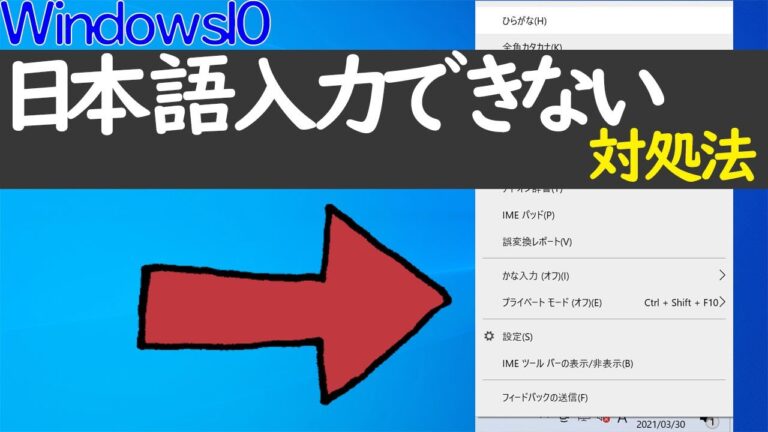
さらに、デスクトップの通知領域にあるIMEアイコン(「A」や「あ」「ア」と表示されているアイコン)をクリックすることで、より詳細な設定が可能です。ここから「かな入力」の項目を無効または有効にすることで、必要に応じた入力方式に調整できます。これらの方法を試すことで、スムーズに日本語入力が再開できるでしょう。
PCで日本語入力ができなくなった理由は何ですか?
PCで日本語入力ができなくなった場合、まずはキーボードの「半角/全角」キーを押してみましょう。このキーを押すことで、日本語入力と英数字入力が簡単に切り替わります。これで再度日本語が入力できるようになるかもしれません。
もしそれでも問題が解決しない場合は、通知領域にあるIMEアイコンを右クリックしてみてください。表示されるメニューから入力モードを選択し、「ひらがな」を選ぶことで、日本語入力が可能な状態に戻ります。これらの手順を試して、スムーズな入力環境を取り戻しましょう。
PCでひらがなを入力できない場合、どうすれば良いですか?
PCでひらがなが打てない場合、まずはキーボードの「半角/全角」キーを押してみてください。この操作で日本語入力と英数字入力が切り替わり、ひらがなが打てるようになります。このキーは多くの日本語キーボードに配置されており、簡単にアクセスできます。
もしそれでも問題が解決しない場合は、通知領域にあるIMEアイコンを右クリックしてみましょう。表示されるメニューから入力モードを切り替えることができます。ここで「ひらがな」を選択することで、スムーズに日本語を入力できる状態に戻すことができます。
これらの方法を試してもなお解決しない場合は、PCの設定やIMEの再インストールを検討してみてください。正しい設定がされていれば、ストレスなく日本語を入力できる環境が整います。快適なタイピングを楽しんでください。
簡単な設定で解決する日本語入力トラブル
日本語入力のトラブルは、多くの人が経験する悩みの一つです。特に、設定の不具合やソフトウェアの更新後に発生することが多く、スムーズなタイピングを妨げます。しかし、適切な設定を行うことで、これらの問題は簡単に解決できます。まずは、入力方式の設定を確認し、必要に応じて日本語入力ソフトを再インストールすることが基本です。
次に、キーボードのレイアウトや言語設定も見逃せません。特に、普段使っているキーボードの種類によっては、正しいレイアウトが選択されていないことがあります。これにより、思った通りに文字が入力できないことがあるため、設定を見直すことが重要です。デフォルトの設定に戻すことも一つの手段です。
最後に、トラブルシューティングを活用しましょう。多くの日本語入力ソフトには、問題を自動で診断し、解決策を提示してくれる機能があります。これを利用することで、手間を省きながら迅速に問題を解決できます。こうした簡単な設定変更やツールの活用により、快適な日本語入力環境を取り戻すことができるでしょう。
スムーズな入力環境を取り戻す方法
日々の生活において、スムーズな入力環境は欠かせない要素です。しかし、デジタルデバイスの利用が増えるにつれ、入力のストレスを感じる場面も多くなります。そんな中、心地よい入力体験を取り戻すためには、まずは自分に合ったデバイスや入力方法を見直すことが重要です。例えば、キーボードの種類や配置を変えてみることで、手の疲れを軽減し、効率的な作業が可能になります。
次に、周囲の環境も大きな影響を与えます。静かな場所で作業することや、適切な照明を確保することによって、集中力が高まり、スムーズな入力が実現します。また、休憩を取り入れることで、リフレッシュしながら作業を進めることができ、結果的に生産性が向上します。これらの小さな工夫が、快適な入力環境の構築につながります。
最後に、ソフトウェアの選定も重要です。自分のニーズに合ったアプリケーションやツールを見つけることで、作業効率が劇的に向上します。特に、ショートカット機能やカスタマイズ可能な設定が充実しているソフトウェアは、時間を節約し、ストレスを軽減します。これらの対策を実践することで、再びスムーズな入力環境を手に入れ、自分の作業に集中できるようになるでしょう。
日本語入力不具合のチェックリスト
日本語入力の不具合は、日常的に多くのユーザーが直面する問題です。まず最初に確認すべきは、言語設定が正しく行われているかどうかです。特に、入力方式が「かな入力」または「ローマ字入力」に設定されているかをチェックし、必要に応じて変更しましょう。また、特定のアプリケーションやソフトウェアでのみ問題が発生している場合、そのアプリのアップデートや再インストールも考慮するべきです。
次に、ハードウェアの問題が原因である可能性もあります。キーボードの接続状態や、特定のキーが正常に動作しているかを確認しましょう。外部デバイスを使用している場合は、互換性のあるドライバーがインストールされているかもチェックポイントです。場合によっては、他のキーボードを試すことで、問題の切り分けができます。
最後に、システム全体の設定やキャッシュのクリアも助けになることがあります。特に、オペレーティングシステムのアップデート後に不具合が発生することがあるため、最新の状態に保つことが重要です。また、言語入力関連の設定が初期化されていないかも確認しましょう。これらのステップを踏むことで、スムーズな日本語入力環境を実現できるはずです。
初心者向け!PCでの日本語入力サポートガイド
日本語の入力を始める際、まずは基本的な設定を確認しましょう。多くのPCでは、言語設定から日本語を追加することができます。WindowsやMacの設定メニューから「言語」や「キーボード」オプションを選び、日本語をインストールするだけで、スムーズに日本語入力が可能になります。特に、ひらがなとカタカナの切り替えを覚えることが重要です。
次に、日本語入力ソフトの使い方をマスターしましょう。一般的に使用されるIME(Input Method Editor)を利用することで、漢字変換やフリガナの表示が簡単になります。例えば、Microsoft IMEやGoogle日本語入力を使うことで、入力の効率が格段に向上します。これらのソフトには、文字の入力履歴や候補表示機能があるため、活用することでより快適な入力環境が整います。
最後に、練習を重ねることで日本語入力のスピードを向上させましょう。タイピング練習サイトやアプリを利用することで、楽しみながらスキルを磨くことができます。また、普段から日本語を使う機会を増やすことで、自然と慣れていきます。初心者でも、少しずつ自信を持って日本語を入力できるようになるので、ぜひ挑戦してみてください。
PCで日本語が打てない問題は、多くのユーザーにとってストレスの原因となり得ますが、設定やソフトウェアの見直しを行うことで解決できる場合がほとんどです。正しい入力方式やキーボード設定を確認し、必要に応じて更新することで、スムーズな日本語入力が実現します。これらの対策を試して、快適なPCライフを取り戻しましょう。


