PR S300NEのWi-Fi設定方法ガイド
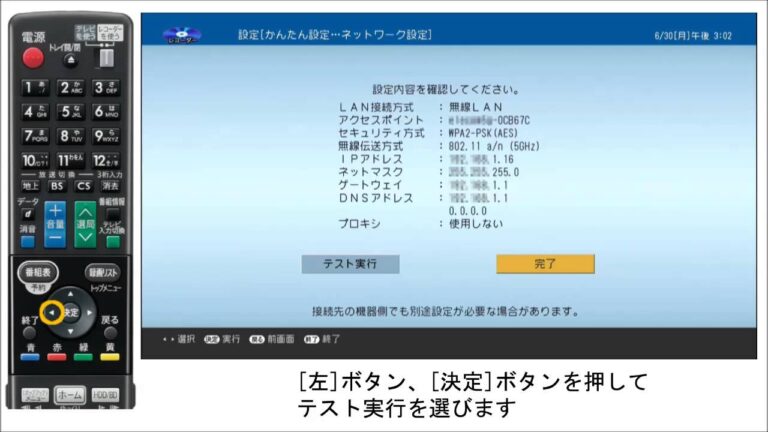
PR-S300NEのWi-Fi設定は、快適なインターネット環境を実現するための重要なステップです。初めての設定でも簡単に行える手順を踏むことで、家庭やオフィスでのインターネット利用がスムーズになります。このガイドでは、PR-S300NEのWi-Fi設定方法をわかりやすく解説し、誰でも手軽に高品質なネットワークを構築できるようサポートします。
PR S300NEのWi-Fi設定方法は?
PR S300NEのWi-Fi設定は、ルーターの管理画面にアクセスし、SSIDやパスワードを設定します。詳細は取扱説明書を参照してください。
PR-S300NEのWi-Fi設定はどのように行いますか?
PR-S300NEのWi-Fi設定は、まずルーターの電源を入れ、インターネット接続が正常であることを確認することから始めます。次に、付属の取扱説明書に従って、ルーターの管理画面にアクセスします。通常、ブラウザを開き、指定されたIPアドレスを入力することでアクセス可能です。
管理画面に入ったら、「無線設定」または「Wi-Fi設定」のメニューを選択します。ここで、SSID(ネットワーク名)やパスワードを設定することができます。セキュリティのため、強固なパスワードを設定することをお勧めします。また、必要に応じて、Wi-Fiの周波数帯(2.4GHzまたは5GHz)を選択することも可能です。
設定が完了したら、変更を保存し、ルーターを再起動します。これにより、新しい設定が適用され、他のデバイスからWi-Fiに接続できるようになります。接続が成功したら、インターネットが正常に利用できることを確認し、快適なネット環境を楽しんでください。
PR-S300NEのWi-Fiパスワードを変更する方法は?
PR-S300NEのWi-Fiパスワードを変更するには、まずブラウザを開き、アドレスバーにルーターのIPアドレス(通常は192.168.0.1)を入力します。次に、管理者アカウントでログインし、設定メニューから「無線設定」や「Wi-Fi設定」を選択します。そこで「パスワード」または「セキュリティ設定」の項目を見つけ、新しいパスワードを入力して保存します。最後に、変更を適用するためにルーターを再起動することをお忘れなく。これで新しいパスワードでWi-Fiに接続できるようになります。
PR-S300NEのWi-Fi接続ができない場合の対処法は?
PR-S300NEのWi-Fi接続ができない場合、まずはルーターの設定を確認しましょう。ルーターの電源を入れ直し、接続されている他のデバイスが正常に動作しているかを確認することが重要です。また、Wi-FiのSSID(ネットワーク名)とパスワードが正しいかどうか再確認してください。これによって、接続に必要な情報が正確であることを確保できます。
次に、PR-S300NE本体のWi-Fi設定を見直しましょう。デバイスの設定メニューにアクセスし、Wi-Fiが有効になっていることを確認します。場合によっては、Wi-Fiの設定をリセットして再設定することも効果的です。設定が正しく行われているか、特にセキュリティ設定が適切か再確認することが必要です。
最後に、ファームウェアのアップデートを確認することもお勧めします。最新のソフトウェアに更新することで、接続の安定性やセキュリティが向上することがあります。これでも解決しない場合は、メーカーのサポートに問い合わせることを検討してください。専門家のアドバイスを受けることで、より迅速に問題を解消できるでしょう。
PR-S300NEのWi-Fi設定を初期化する手順は?
PR-S300NEのWi-Fi設定を初期化する手順は、まずルーターの電源を入れ、背面にあるリセットボタンを探します。このボタンは通常、小さな穴に隠れているため、クリンペンや細い棒を使って押し込む必要があります。リセットボタンを約10秒間押し続けることで、ルーターが初期化され、工場出荷時の設定に戻ります。
初期化が完了したら、再びルーターの電源を入れ、Wi-Fi設定を行います。コンピューターやスマートフォンを使って、ルーターに付属の説明書に記載されたデフォルトのSSIDとパスワードを使用して接続します。接続後、ブラウザを開き、ルーターの設定画面にアクセスするためのIPアドレスを入力します。
設定画面に入ったら、新しいWi-Fi名やパスワードを設定し、必要なセキュリティ設定を行います。設定が完了したら、変更を保存し、ルーターを再起動します。これでPR-S300NEのWi-Fi設定が初期化され、新しい環境で使用できるようになります。
簡単ステップでWi-Fi接続をマスターする
Wi-Fi接続を簡単にマスターするためのステップは、誰でも実践可能です。まず、ルーターの電源を入れ、接続したいデバイスのWi-Fi設定を開きます。次に、表示されたネットワークの中から自分のWi-Fi名を選び、パスワードを入力して接続ボタンを押すだけ。接続が成功すれば、インターネットの世界が広がります。もし接続できない場合は、ルーターの再起動や、パスワードの確認を行い、もう一度試してみましょう。この簡単な手順を覚えれば、Wi-Fi接続はもう怖くありません。
PR S300NEの設定をスムーズに進める方法
PR S300NEの設定をスムーズに進めるためには、まず必要な環境を整えることが重要です。デバイスを適切に接続し、付属のマニュアルに従って初期設定を行います。特に、Wi-Fi接続やBluetoothの設定は簡単に行えるため、これを済ませることで他の機能もスムーズに利用できるようになります。また、設定中にはエラーメッセージや警告が表示された場合、迅速に対処することでトラブルを未然に防げます。
次に、ソフトウェアのアップデートを忘れずに行いましょう。最新のファームウェアをインストールすることで、デバイスの性能が向上し、バグの修正や新機能の追加が期待できます。オンラインサポートやコミュニティフォーラムでの情報収集も役立ちます。これらのステップを踏むことで、PR S300NEの設定が効率的に行え、快適な使用体験を実現できるでしょう。
あなたのネットワークを強化するための手引き
現代社会において、強固なネットワークは成功の鍵となります。人間関係を築くことで、新たなビジネスチャンスや情報を得ることができるため、積極的に交流を図ることが重要です。イベントやセミナー、オンラインコミュニティなど、様々な場面で出会いを大切にし、自分の専門性や興味をアピールすることで、信頼関係を深めていきましょう。
また、ネットワーキングは単なる名刺交換にとどまらず、継続的な関係構築が求められます。相手に対する感謝の気持ちを忘れず、定期的に連絡を取り合うことで、相手のニーズに応えたり、有益な情報を共有したりすることができます。こうした小さな努力が、長期的な信頼と協力関係を生み出し、あなたのネットワークを一層強化する助けとなるでしょう。
PR-S300NEのWi-Fi設定は、家庭やオフィスでの快適なインターネット環境を実現するための重要なステップです。正しい設定を行うことで、安定した接続と高速な通信が可能になり、オンライン体験が大幅に向上します。手順をしっかり理解し、適切に設定を行うことで、デジタルライフをより豊かに楽しむことができるでしょう。


