Skypeへのログイン方法ガイド
Skypeのログイン中に発生する問題は、ユーザーにとって非常にストレスとなることがあります。特に、ビジネスや大切なコミュニケーションにおいて、スムーズな接続が求められる場面でのトラブルは深刻です。本記事では、Skypeのログイン中に遭遇する一般的な問題とその解決策を詳しく解説し、快適なオンライン体験をサポートします。
Skypeログイン中の問題はどう解決する?
Skypeログイン中の問題は、アプリを再起動するか、パスワードをリセットしてみてください。それでも解決しない場合は、サポートに連絡を。
スカイプのログイン状況はどこで確認できますか?
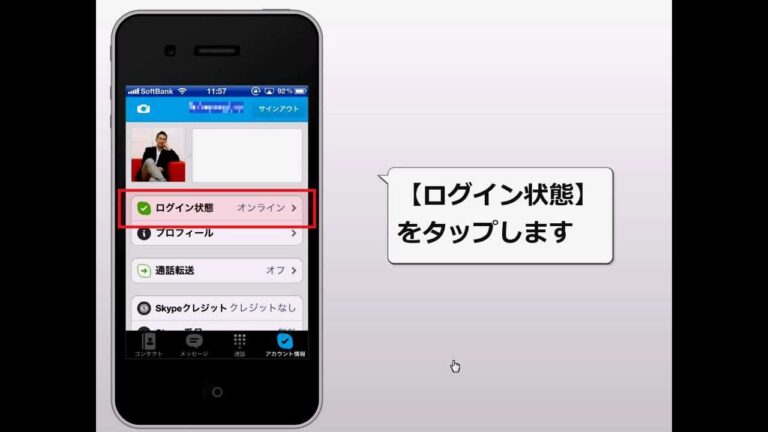
スカイプのログイン状態は、プロフィールのアイコンに表示され、相手の連絡先とともに確認できます。これにより、通話やチャットが可能かどうかを簡単に判断できます。また、自分自身のログイン状態も手動で変更できるため、柔軟に利用することができます。
Skypeを非アクティブにするのにどれくらいの時間がかかりますか?
Skypeでは、非アクティブ状態になるまでの時間は、デフォルト設定で5分間のアイドル時間を経て、次に“退席中”に変更される仕組みになっています。このため、合計で約10分の無操作時間が経過することになります。
この設定は、ユーザーが意図しない時に自身の状態が表示されることを防ぐために設けられています。また、必要に応じてこの時間をカスタマイズすることも可能なので、自分の使用スタイルに合わせた設定を検討してみると良いでしょう。
スカイプの緑のマークとオレンジのマークは何を意味していますか?
スカイプでは、緑のマークとオレンジのマークがそれぞれ異なる意味を持っています。緑の電話マークやビデオカメラマークは、相手からの通話がかかってきた際に表示され、これをクリックすることで通話画面に移動します。一方、画面右下のオレンジのメッセージアイコンは、相手からインスタントメッセージを受信したことを示すサインで、これをクリックすると相手からのメッセージが表示される仕組みです。このように、色分けされたマークで簡単にコミュニケーションの状況を把握できます。
手順を追って簡単にログイン
ログインは簡単なプロセスで、数ステップで完了します。まず、公式ウェブサイトにアクセスし、画面右上にある「ログイン」ボタンをクリックします。次に、登録したメールアドレスとパスワードを入力し、正確な情報を確認しましょう。もしパスワードを忘れた場合は、「パスワードをお忘れですか?」リンクからリセット手続きを行うことができます。
入力が完了したら、「ログイン」ボタンを押して、アカウントにアクセスします。これで、あなたのダッシュボードに移動し、必要な情報や機能を利用できるようになります。手順はシンプルで、数分で終わるので、安心してログインしてみてください。
初心者でも安心のステップバイステップ
新しいことを始めるのは、特に初心者にとって不安なことが多いですが、ステップバイステップで進めることで、誰でも安心して取り組むことができます。基本的な知識を身につけ、少しずつ実践することで、自信を持って次のステップに進むことができます。重要なのは、焦らずに自分のペースで学ぶことです。
また、途中でつまずいたり疑問が生じた場合でも、サポートを受けられる環境が整っていれば心強いでしょう。仲間と共に学ぶことで、互いに励まし合いながら成長することができます。初心者でも安心して挑戦できるこのプロセスを通じて、新しいスキルを習得し、楽しさを実感していきましょう。
効率的なSkypeログインのコツ
Skypeをスムーズに利用するためには、効率的なログインが欠かせません。まず、アプリを最新の状態に保ち、ログイン情報を保存することで、毎回の手間を省けます。また、二段階認証を設定することでセキュリティを強化しつつ、迅速なアクセスが可能になります。さらに、Wi-Fi接続を確認しておくことで、ログイン時の接続トラブルを避けられます。これらのポイントを押さえて、ストレスフリーなSkype体験を楽しみましょう。
Skypeのログイン中は、コミュニケーションの新たな可能性を広げる貴重な瞬間です。スムーズな接続と使いこなすことで、友人や家族、ビジネスパートナーとの距離を縮め、リアルタイムでのやり取りを楽しむことができます。これからもSkypeを活用し、より豊かな交流を実現していきましょう。


