Windowsメディアプレイヤーでの書き込みトラブル解決法
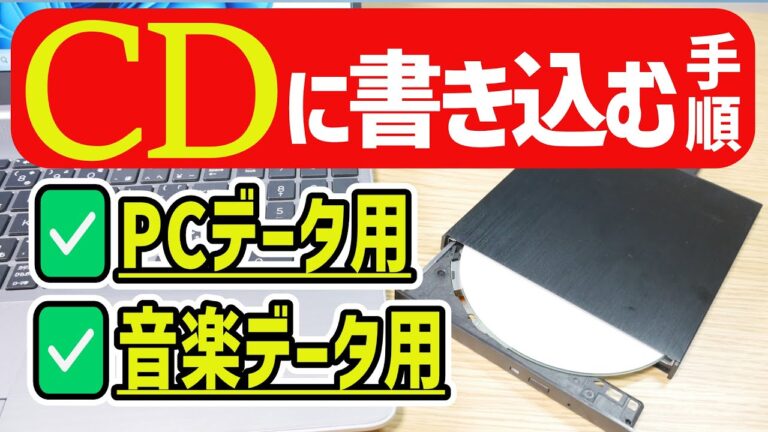
Windows メディア プレイヤーで書き込みができないという問題は、多くのユーザーが直面する悩みの一つです。このトラブルは、設定ミスやソフトウェアの不具合、さらにはドライブの互換性に起因することが多く、解決方法を見つけることで快適なメディア管理が可能になります。本記事では、この問題の原因を探り、効果的な対処法を詳しく解説します。
Windows メディア プレイヤーの書き込みができない理由は?
Windows メディア プレイヤーの書き込みができない理由には、ドライブの不具合、ディスクの空き容量不足、またはソフトウェアの設定ミスが考えられます。
Windows Media Playerで書き込みを始めるにはどうすればいいですか?
Windows Media Playerでの書き込みは、非常にシンプルなプロセスです。まず、プレーヤーライブラリを開き、ディスクに書き込みたいアイテムを探します。お気に入りの曲やアルバムを見つけたら、それらをリストウィンドウへドラッグ&ドロップして、書き込みリストを作成します。
リストが整ったら、次のステップは簡単です。画面上の「書き込みの開始」ボタンを選択するだけで、書き込みプロセスが始まります。この操作は直感的で、初心者でもすぐに慣れることができます。
書き込みが完了するまで、少しの間待つだけです。音楽がディスクにしっかりと書き込まれると、オリジナルのCDを手に入れたような感覚を楽しむことができます。自分だけのプレイリストを作り、思い出の音楽をいつでも楽しめる瞬間を手に入れましょう。
CDにメディアプレイヤーから書き込む方法は何ですか?
Media Playerを起動し、音声データを開くと、初めは再生モードになっています。この状態ではCDに書き込みを行うことはできませんので、まずは画面上部のタブを「再生」から「書き込み」に切り替えましょう。この操作で書き込みモードに移行し、必要な準備が整います。
書き込みモードに切り替えた後は、リストからCDに入れたい音楽トラックを選択します。選択した曲をドラッグ&ドロップするか、右クリックメニューを利用して追加し、最終的に「書き込み開始」ボタンをクリックすれば、音楽CDの作成が始まります。これで、お気に入りの音楽をCDに簡単に書き込むことができます。
Windowsでディスクへの書き込みができない理由は何ですか?
Windowsでディスクに書き込みができない原因はいくつかあります。まず、ディスクが書き込み禁止モードになっている場合や、ディスク自体が物理的に損傷していることがあります。また、ドライブの互換性やドライバーの不具合も影響を及ぼすことがあります。さらに、ファイルシステムのエラーや、十分な空き容量がないことも考えられます。これらの要因を確認し、適切な対策を講じることで、問題を解決できる可能性が高まります。
書き込みエラーを一瞬で解消!
書き込みエラーは、デジタルデータの管理において頻繁に発生する問題です。これらのエラーは、デバイスの不具合やソフトウェアのバグによって引き起こされ、重要な情報の損失や作業の遅延を招くことがあります。特に仕事や学業においては、迅速な解決が求められます。そこで、効果的な対策を知っておくことが重要です。
まず第一に、エラーメッセージを冷静に確認し、問題の原因を特定することが大切です。多くの場合、システムの再起動や一時ファイルの削除で簡単に解消できます。さらに、最新のソフトウェアアップデートを適用することで、既知のバグを修正し、エラーの発生を未然に防ぐことが可能です。こうした基本的な対策を実践することで、書き込みエラーのリスクを大幅に減少させることができます。
最後に、データのバックアップを定期的に行うことも忘れないでください。万が一エラーが発生しても、バックアップがあれば安心です。クラウドストレージや外部ハードドライブを活用することで、データの安全性を高めることができます。これらの対策を講じることで、書き込みエラーの影響を最小限に抑え、スムーズなデジタルライフを実現しましょう。
スムーズなメディア作成のためのヒント
メディア作成をスムーズに進めるためには、計画と整理が不可欠です。まずは、明確なコンセプトを持ち、ターゲットオーディエンスを意識して内容を構成しましょう。アイデアを視覚化するためのマインドマップやリストを作成することも非常に効果的です。これにより、必要なリソースや時間の見積もりも容易になり、作業の進行がスムーズになります。
次に、ツールやソフトウェアの活用が重要です。直感的なインターフェースを持つアプリやプラットフォームを選ぶことで、制作の負担を軽減できます。また、定期的にフィードバックを受けることで、クオリティの向上を図り、最終的にはより魅力的なメディアを作成することができるでしょう。継続的な改善を心がけることで、効率的かつ効果的なメディア制作を実現できます。
簡単手順でトラブルを克服!
日常生活でのトラブルは、誰にでも起こり得るものですが、適切な手順を踏むことでスムーズに解決できます。まずは冷静になり、問題の本質を把握することが重要です。具体的には、問題を具体的にリストアップし、それぞれの状況に対する対策を考えることで、次のアクションを明確にすることができます。これにより、焦りを軽減し、前向きな解決策を見つけやすくなります。
次に、実行可能なステップを設定し、順を追って取り組むことが大切です。小さな目標を設定することで、達成感を得ながら進むことができ、モチベーションも向上します。また、他者の意見や助けを求めることで、視野が広がり、新たな解決策を見つける手助けにもなります。簡単な手順でトラブルを乗り越え、より良い日常を手に入れましょう。
Windowsメディアプレイヤーの書き込み機能に問題がある場合、適切な対処法を見つけることでスムーズな音楽管理が可能になります。設定の確認やソフトウェアのアップデート、または代替ソフトの利用を検討することで、ストレスのないメディアプレイヤー体験を実現しましょう。問題を解決し、お気に入りの音楽を楽しむための第一歩を踏み出してみてください。


