WindowsでのGmailの文字化け解消法
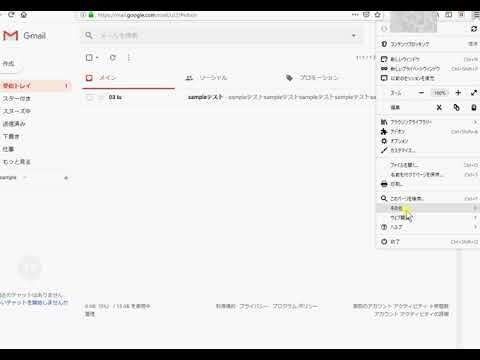
Windows環境でGmailを使用していると、時折「文字化け」に悩まされることがあります。この現象は、特に日本語のメールを送受信する際に発生し、内容が正しく表示されないことが多いです。この記事では、WindowsとGmailにおける文字化けの原因とその解決策を探り、快適なメールライフを実現するためのヒントを提供します。
WindowsでGmailの文字化けを解消する方法は?
WindowsでGmailの文字化けを解消するには、ブラウザの設定で文字コードをUTF-8に変更してください。
Gmailの文字化けを修正する方法は?
Gmailで文字化けを修正するのは簡単です。まず、Gmailにログインし、文字化けが発生しているメールが含まれるスレッドを開きます。これにより、問題のあるメールを確認することができます。
次に、メールウィンドウの右上にある「返信」ボタンの横にある下向き矢印をクリックします。これにより、表示されるオプションから必要な手続きを行うことができます。直感的なインターフェースが、簡単な操作を可能にします。
最後に、「文字化けを修復」をクリックすることで、メールの内容を正しく表示させることができます。この手順を踏むことで、受信したメールをスムーズに読み解くことができ、コミュニケーションが円滑に進むでしょう。
Windowsメールの文字化けを修正する方法は?
文字化けしているメールを扱う際は、まずはそのメールを開いて、適切なエンコードを選択することが重要です。画面上部のメニューから[メッセージ]をクリックし、次に[移動]、[アクション]、そして[その他のアクション]と進みます。そこから[エンコード]を選び、初めては[日本語(自動選択)]を試してみましょう。これで多くの場合、問題が解決します。
もし自動選択でも文字化けが解消されない場合、さらに手動でエンコードを変更してみることをお勧めします。具体的には[日本語(シフトJIS)]や[日本語(EUC)]を選び、どちらが最も適切か確認します。これらの選択肢は、日本語の文字コードに特有のものなので、適切なものを選ぶことで、メールが正しく表示される可能性が高くなります。
問題が解決したら、今後のためにエンコードの設定を保存することも考慮してください。これにより、次回同様の問題が発生した際に、すぐに対応できるようになります。メールコミュニケーションをスムーズにするためにも、文字化けの対処法を知っておくことは非常に有益です。
Gmailのエンコード設定はどうなっていますか?
Gmailから送信したメールが文字化けしてしまう場合は、右上の歯車アイコンから設定に入り、全般タブの送信メールのエンコードで「送信メールにUnicode(UTF-8)エンコードを使用する」を選択してください。この設定により、ほとんどの受信者が正しくメールを表示できるようになりますが、稀にUTF-8に対応していないメールクライアントも存在するため、注意が必要です。
文字化けを防ぐ設定ガイド
文字化けを防ぐためには、まず正しい文字コードを選択することが重要です。特にウェブサイトやアプリケーションでは、UTF-8を使用することで多くの言語に対応でき、文字化けのリスクを大幅に低減できます。また、データベースやファイルの保存時にも同様にUTF-8を設定し、異なるシステム間での互換性を確保することが大切です。さらに、テキストエディタの設定を見直し、適切なエンコーディングを選ぶことで、表示や保存の際の問題を未然に防ぐことが可能です。これらの基本的な設定を行うことで、快適なテキスト処理環境を実現できます。
簡単ステップで解決!
日常生活の中で、ちょっとした悩みや問題が私たちを悩ませることがあります。しかし、解決策は意外とシンプルなところにあることが多いです。まずは、問題を明確にし、自分自身が何を求めているのかを考えることが重要です。このステップを踏むことで、必要な行動が見えてきます。
次に、具体的なアクションプランを立てましょう。小さな目標を設定し、一つずつ達成していくことで、達成感を得ることができ、モチベーションも高まります。例えば、時間管理や整理整頓の方法を見直すことで、日常のストレスを軽減することが可能です。このように、簡単なステップを積み重ねることで、大きな変化を生むことができます。
最後に、周囲のサポートを活用することも忘れずに。友人や家族と話し合うことで新たな視点を得たり、アドバイスを受けたりすることができます。問題を共有することで、解決の糸口が見つかることも多いです。簡単なステップを通じて、あなたの生活をより快適にする方法を見つけてみましょう。
Gmail表示の最適化テクニック
Gmailを効果的に活用するためには、表示設定の最適化が欠かせません。まず、受信トレイのカスタマイズから始めましょう。タブ分け機能を利用することで、重要なメールを見逃すことなく、プロモーションやソーシャルメディアの通知を整理することができます。この機能を使えば、必要な情報にすぐにアクセスでき、効率的なメール管理が実現します。
次に、ラベルやフィルターを活用することが重要です。特定のキーワードや送信者に基づいて自動的にメールを振り分けることで、受信箱をすっきりと保つことができます。また、ラベルを使ってプロジェクトや優先度別にメールを整理すれば、後で必要な情報を簡単に見つけることができます。これにより、業務の効率化が図れます。
最後に、スヌーズ機能を活用し、メールの優先度を管理しましょう。後で対応したいメールを一時的に受信箱から消すことができ、集中したい時に気が散ることなく作業に取り組むことができます。このように、Gmailの表示設定を最適化することで、日々の業務がスムーズになり、ストレスの少ないメール管理が実現します。
確実に読みやすくする方法
文章を読みやすくするためには、まずはシンプルな構造を意識することが重要です。短い文を使い、主題を明確にすることで、読者の理解を助けます。また、段落ごとに一つのアイデアに集中することで、情報を整理しやすくなります。特に、視覚的な要素を取り入れることで、読み手の注意を引きつけ、内容を効果的に伝えることができます。
さらに、適切なフォントサイズや行間を設定することで、視覚的な快適さを向上させることができます。リストや箇条書きを活用することで、情報を簡潔にまとめることができ、読者が必要な情報をすぐに見つけやすくなります。こうした工夫を取り入れることで、文章全体がスムーズに流れ、読み手にとってストレスのない体験を提供することができます。
すぐに試せる修正法
日常生活の中で、ストレスや悩みを抱えることは多いものです。しかし、簡単な修正法を取り入れることで、心の健康を改善することができます。例えば、深呼吸や瞑想を行うことで、リラックスし、気持ちを落ち着けることができます。これらの方法は、短時間でできるため、忙しい日常の中でも実践しやすいです。
また、ポジティブな思考を促すために、自分の良い点や達成したことを記録するのも効果的です。毎日少しずつでも、自分を褒めることで自己肯定感が高まり、ストレスに対する耐性も強くなります。簡単な日記をつけることで、自分の成長を実感しやすくなります。
さらに、運動を取り入れることも心身の健康に寄与します。軽いジョギングやヨガを行うことで、エンドルフィンが分泌され、気分がリフレッシュされます。日常の中にこれらの簡単な修正法を取り入れることで、より良い生活を送る手助けになるでしょう。
WindowsでのGmail使用時に発生する文字化けは、適切な設定や対策を講じることで解消できます。メールの閲覧や送信時のトラブルを最小限に抑えるためには、エンコード設定の確認やブラウザの選択が重要です。これらのポイントを押さえることで、ストレスのないコミュニケーションを楽しむことができるでしょう。


