Windows10の「送る」機能を活用した編集方法
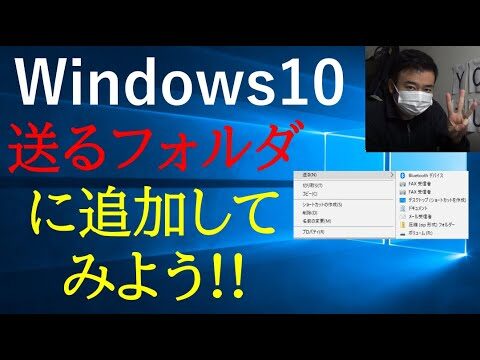
Windows 10の「送る」機能は、ファイルやフォルダーを簡単に他のアプリやデバイスに送信できる便利なツールです。この機能を活用することで、日常の作業が驚くほどスムーズになり、効率的なデジタルライフを実現できます。この記事では、Windows 10の「送る」機能を編集する方法や、使いこなすためのヒントを紹介します。これを読めば、あなたの作業環境が一層快適になることでしょう。
Windows10で送る編集はどうする?
Windows 10で「送る」メニューを編集するには、エクスプローラーで「C:\Users\ユーザー名\AppData\Roaming\Microsoft\Windows\SendTo」にショートカットを追加または削除します。
- Windows 10の「送る」機能を使うことで、ファイルを迅速に他のアプリケーションやフォルダーに送信できる。
- 「送る」メニューには、特定のフォルダーやアプリケーションを追加することでカスタマイズが可能。
- 右クリックメニューから「送る」を選択することで、簡単に操作できるユーザーフレンドリーな機能。
- 「送る」機能を利用することで、複数のファイルを一度に別の場所に移動させることができる。
- Windows 10では、ショートカットを作成して「送る」メニューに追加することで、さらに利便性を向上させることができる。
Windows10における「送る」とは何ですか?
Windows 10の「送る」機能は、ユーザーがファイルやフォルダーを右クリックした際に表示される便利なメニューです。このメニューには、よく使うアプリケーションやフォルダーへのショートカットを登録することができ、日常的な作業を迅速に行うことが可能になります。
例えば、特定のアプリでファイルを開く際や、他のフォルダーにファイルを移動させる際に、「送る」メニューから必要なショートカットを選ぶだけで、その操作を瞬時に実行できます。この機能を活用することで、作業効率が向上し、時間を節約することができます。
Windows 10の「送る」フォルダはどこに位置していますか?
Windows 10の「送る」フォルダは、ユーザーがファイルやフォルダを迅速に特定の場所に送るための便利な機能です。このフォルダは、実際には「SendTo」として知られ、ユーザーのアプリデータ内に格納されています。デフォルトのパスは「C:\Users\<ユーザー名>\AppData\Roaming\Microsoft\Windows\SendTo」で、ここにアクセスすることで内容をカスタマイズすることも可能です。
「送る」フォルダにショートカットを追加すると、作業効率が大幅に向上します。例えば、よく使うアプリや特定のフォルダへのショートカットをこの場所に置くことで、ファイルの送信がよりスムーズになります。自分だけの使いやすい環境を整えるために、ぜひ活用してみてください。
Windows 10でアクションを編集する方法は?
デスクトップ画面の右下に位置するアクションセンターのアイコンをクリックすると、必要な通知や設定が一目で確認できます。この画面が表示されたら、カスタマイズしたいクイックアクションのアイコンを探しましょう。
任意のクイックアクションのアイコンを右クリックすると、表示されるメニューに「クイックアクションの編集」というオプションがあります。これを選択することで、アクションを自分の好みに合わせて整理・変更することができます。これにより、より効率的にWindows 10を活用できるようになります。
送る機能で編集をスムーズに!
編集作業を効率化するための新しい送信機能が登場しました。この機能を利用することで、文書やデザインの変更をリアルタイムでチームメンバーと共有できるため、コミュニケーションの手間を大幅に削減できます。送信先を簡単に選択でき、必要なフィードバックを迅速に受け取ることが可能です。
さらに、この送信機能は直感的な操作性を実現しており、初めて使う方でもすぐに慣れることができます。編集履歴も自動的に保存されるため、過去のバージョンを簡単に確認し、修正が必要な箇所を特定するのも容易です。これにより、チーム全体の作業がスムーズに進行し、より高品質な成果物の作成が期待できます。
効率的なファイル管理術
効率的なファイル管理には、まず整理整頓が不可欠です。デジタルファイルは、フォルダーやサブフォルダーを活用して体系的に分類しましょう。重要な書類やプロジェクトごとに分けることで、必要なファイルを迅速に見つけることができます。また、定期的に不要なファイルを削除することで、ストレージの圧迫を防ぎ、管理しやすい環境を保つことができます。
次に、ファイル名の付け方に工夫を凝らすことが重要です。直感的でわかりやすい名前を付けることで、ファイルの内容や作成日を一目で把握できます。たとえば、「2023年_プロジェクト名_報告書」という形式を使えば、検索時にも便利です。このように名付けを工夫することで、作業効率が向上し、時間を節約できます。
さらに、クラウドストレージの活用も見逃せません。複数のデバイスからアクセスできるため、いつでもどこでもファイルを確認・編集できます。また、バックアップ機能により、大切なデータを安全に保管できるメリットがあります。効率的なファイル管理を実現するためには、これらの方法を組み合わせて、自分に合ったスタイルを確立することが大切です。
手間いらずの編集テクニック
手間いらずの編集テクニックを活用すれば、誰でも簡単に魅力的なコンテンツを作成できます。まず、直感的なツールを使用することで、複雑な操作を避け、効率的に素材を配置できます。また、既存のテンプレートを利用することで、デザインにかける時間を大幅に短縮しながら、プロフェッショナルな仕上がりを実現可能です。さらに、ワンクリックでフィルターやエフェクトを適用することで、視覚的なインパクトを強化し、見る人の目を引くことができます。このように、手間をかけずに質の高い編集を行うことができるのです。
Windows 10の送る機能は、作業効率を大幅に向上させる便利なツールです。この機能を活用することで、ファイルやデータの共有が簡単になり、チームのコラボレーションもスムーズに進みます。日常の業務に取り入れることで、時間を節約し、よりクリエイティブな作業に集中できる環境が整います。ぜひ、この機能を試してみて、あなたのデジタルライフをさらに充実させてください。


