Windows 10でのCD書き込みとファイナライズの方法
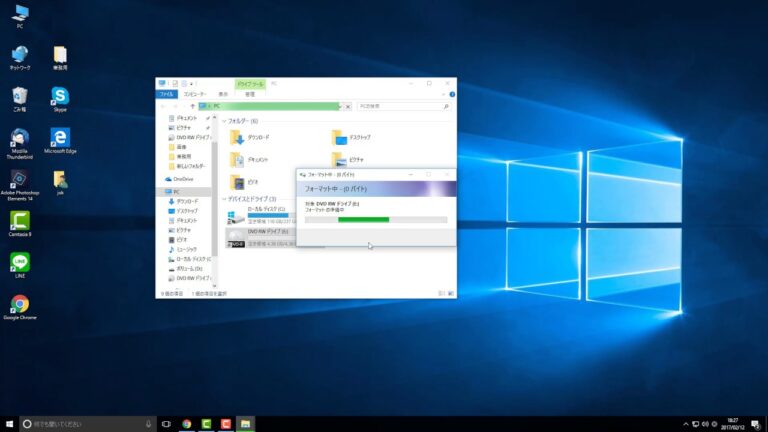
Windows 10でのCD書き込みは、データの保存や共有に便利な方法ですが、ファイナライズのプロセスを理解することが重要です。ファイナライズを行うことで、書き込んだデータが他のデバイスでも読み取れるようになり、CDの使用用途が広がります。本記事では、Windows 10を使用したCD書き込みの基本と、ファイナライズの手順について詳しく解説します。
Windows 10でCDをファイナライズする方法は?
Windows 10でCDをファイナライズするには、エクスプローラーでCDを右クリックし、「ディスクのファイナライズ」を選択します。
CD-Rをファイナライズしなかった場合、どうなるのか?
CD-Rをファイナライズしない場合、書き込まれたデータに対して追記や編集が可能です。この特性により、ユーザーは必要に応じてデータを追加することができ、柔軟性を持った利用が可能となります。しかしながら、ファイナライズを行わないディスクは、他のプレイヤーやデバイスでは認識されないことが多く、互換性に問題が生じる可能性があります。
一方、ファイナライズされたCD-Rは、データの追記や編集ができなくなるため、確定した内容を保持する信頼性があります。このため、完成したプロジェクトや重要なデータを保存する際には、ファイナライズが推奨されます。ファイナライズを行うことで、データが一貫性を持ち、他の機器でも読み取れるようになります。
CD-RWやDVD-RWのような書き換え可能なディスクの場合、ファイナライズを行った後でも、内容を完全に削除することで新たにデータを書き込むことができます。この特性により、これらのディスクは多用途に利用でき、再利用の柔軟性を提供します。ファイナライズの判断は、用途や必要性に応じて行うことが重要です。
DVDをファイナライズしなくても再生可能ですか?
DVDをファイナライズしなくても、特定のダビング機能を持つレコーダーでは再生が可能です。この場合、ファイナライズを行わなくても、録画したコンテンツを楽しむことができます。しかし、この再生はあくまでダビングを行った機械に限られ、他のプレーヤーでは再生できない点に注意が必要です。
ファイナライズされていないDVDは、まだ追加で録画できる状態にあり、情報が確定していないため、柔軟性が高いと言えます。この特徴は、録画を続けたいユーザーにとって便利ですが、他のデバイスでの互換性には欠けることになります。したがって、再生環境を考慮することが重要です。
最終的に、ファイナライズの有無は、DVDの利用目的によって選択すべきです。再生を重視するならば、ファイナライズされたDVDが安心ですが、録画の追加を希望する場合は、ファイナライズを行わない選択も有効です。それぞれのニーズに応じて、最適な方法を選びましょう。
CD-Rは何度も書き込むことができますか?
CD-Rは一度だけデータを書き込むことができるメディアで、一度書き込んだ内容は変更できません。一方、CD-RWは再利用が可能で、何度でもデータの追加や削除ができます。このため、目的に応じて適切なメディアを選ぶことが重要です。
簡単ステップでCDを作成
音楽を愛するすべての人にとって、オリジナルCDを作成することは、自分の作品を形にする素晴らしい方法です。まずは、収録したい楽曲を選び、それに合ったテーマを決めましょう。次に、音楽編集ソフトを使って、トラックの順番や音質を調整します。これにより、リスナーへの印象を最大限に高めることができます。
準備が整ったら、CDラベルやジャケットデザインに取り掛かりましょう。デザインツールを活用して、個性的で魅力的なビジュアルを作成することが可能です。最後に、CDを焼いてパッケージに詰めれば、あなたの音楽が形になり、友人や家族とシェアする準備が整います。簡単なステップを踏むことで、あなたの音楽がさらに広がることでしょう。
ファイナライズの重要ポイント
ファイナライズのプロセスは、プロジェクトの成功を左右する重要なステップです。計画段階から実行に移す際、目標や成果物の明確化が不可欠です。これにより、チーム全体が同じ方向を向き、一貫した取り組みを実現します。特に、最終的な成果物の品質を保証するためには、詳細なレビューやフィードバックが欠かせません。
次に、タイムラインの設定とリソースの最適化が重要です。納期を守るためには、各タスクの進捗を定期的に確認し、問題が発生した場合には迅速に対応することが求められます。また、チームメンバーの役割を明確にし、必要なリソースを適切に配分することで、効率的な作業環境を整えることができます。
最後に、ファイナライズの過程で得られた教訓を振り返ることも大切です。成功した点や改善すべき点を分析することで、次のプロジェクトに活かすことができ、チーム全体の成長につながります。このようにファイナライズは単なる最終段階ではなく、未来へのステップを築くための重要なプロセスなのです。
初心者向けガイド付き
プログラミングの世界は、初心者にとって魅力的でありながらも、時に難解に感じられることがあります。しかし、適切なガイドラインとリソースを利用することで、スムーズに学習を進めることができます。まずは、基本的な概念や用語を理解することから始めましょう。例えば、変数やデータ型、制御構造といった基本的な要素を把握することで、プログラミングの基礎が固まります。
次に、実際に手を動かしてコードを書くことが重要です。初心者向けのオンラインチュートリアルやプログラミング学習サイトを活用して、簡単なプロジェクトに取り組んでみましょう。例えば、シンプルな計算機やウェブページの作成など、身近なテーマを選ぶことで、楽しみながらスキルを磨くことができます。実践を通じて、学んだ理論がどのように実際のプログラムに生かされるのかを体感することができます。
最後に、コミュニティに参加することをお勧めします。オンラインフォーラムやプログラミングイベントに参加することで、他の学習者や経験豊富な開発者と交流し、貴重な知識やアドバイスを得ることができます。また、質問をすることで自分の理解を深め、問題解決能力を高めることができます。学びの旅を楽しみながら、プログラミングのスキルを一歩ずつ向上させていきましょう。
Windows 10でのCD書き込みやファイナライズは、シンプルで効果的な方法です。適切な手順を踏むことで、データの安全な保存や共有が実現します。これからの作業をスムーズに進めるためにも、ぜひこのプロセスをマスターしてください。あなたのデジタルライフをより便利にするための一歩となるでしょう。


